zum Inhalt springen

Cisco Secure Client für iOS

Installation

  1. Öffnen Sie den App Store auf Ihrem mobilen Endgerät.
  2. Suchen Sie nach Cisco Secure Client und tippen Sie auf Laden.
  3. Bestätigen Sie den Download und die Installation der App.

Konfiguration & Nutzung
1 / 8
  • Großansicht:
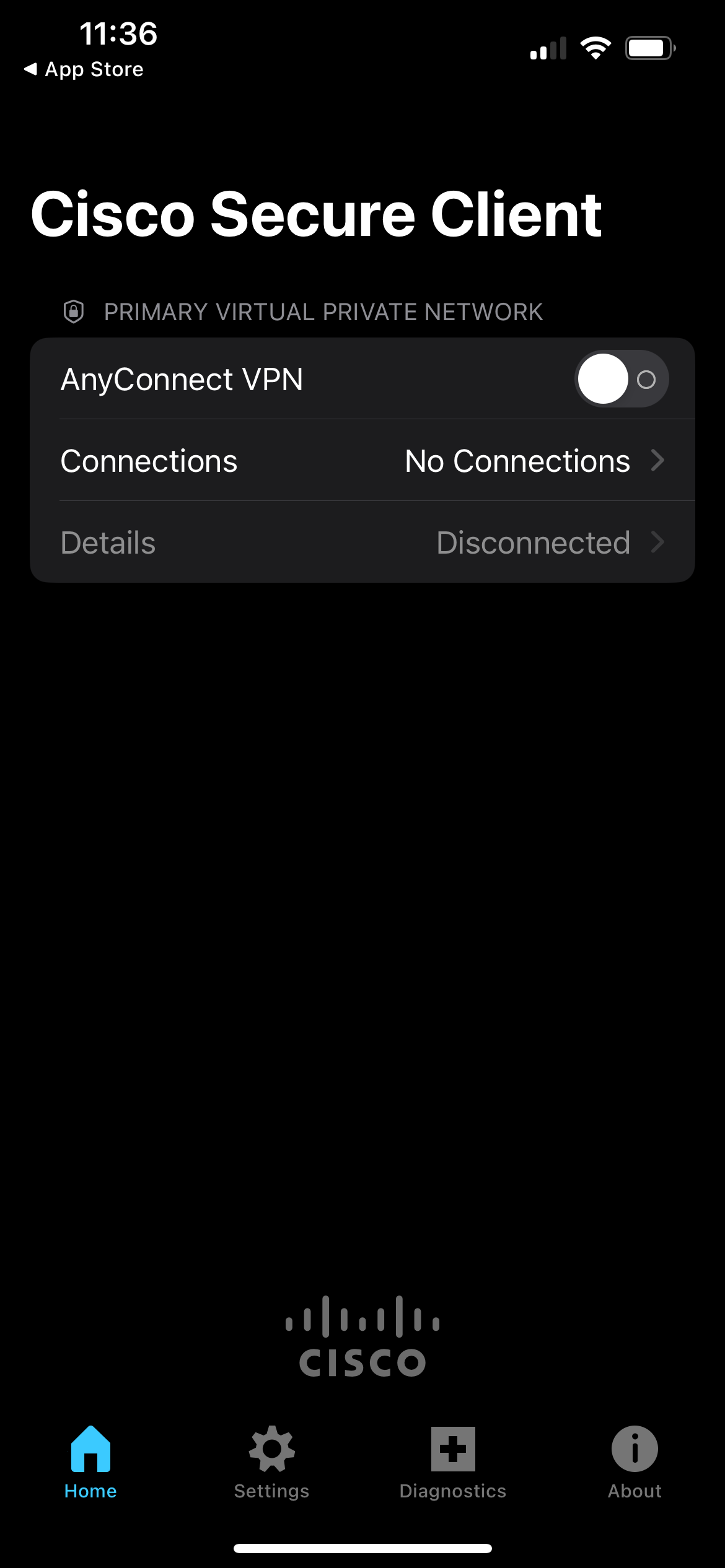
    Tippen Sie auf Keine Verbindungen, wenn die App geöffnet wird.
  • Großansicht:
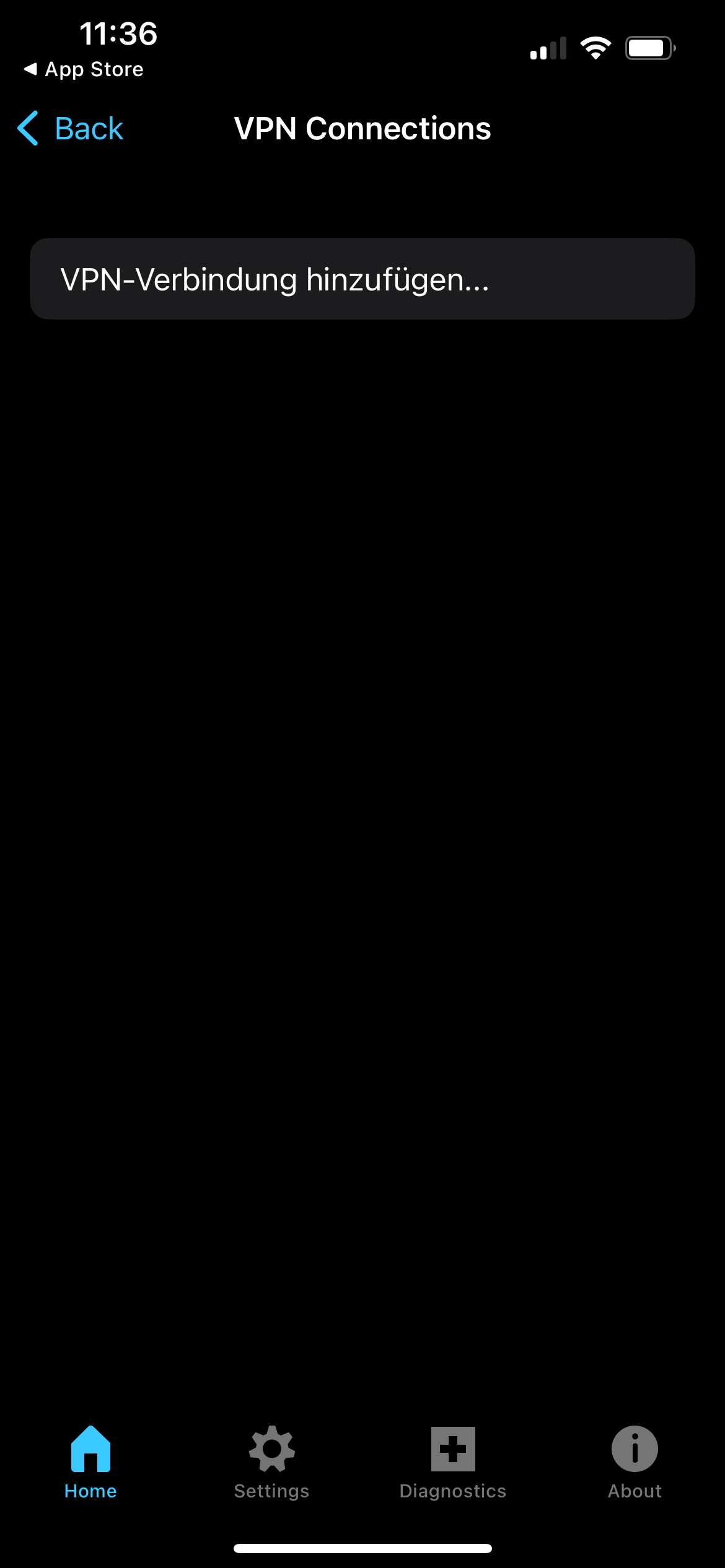
    Tippen Sie auf VPN-Verbindung hinzufügen.
  • Großansicht:
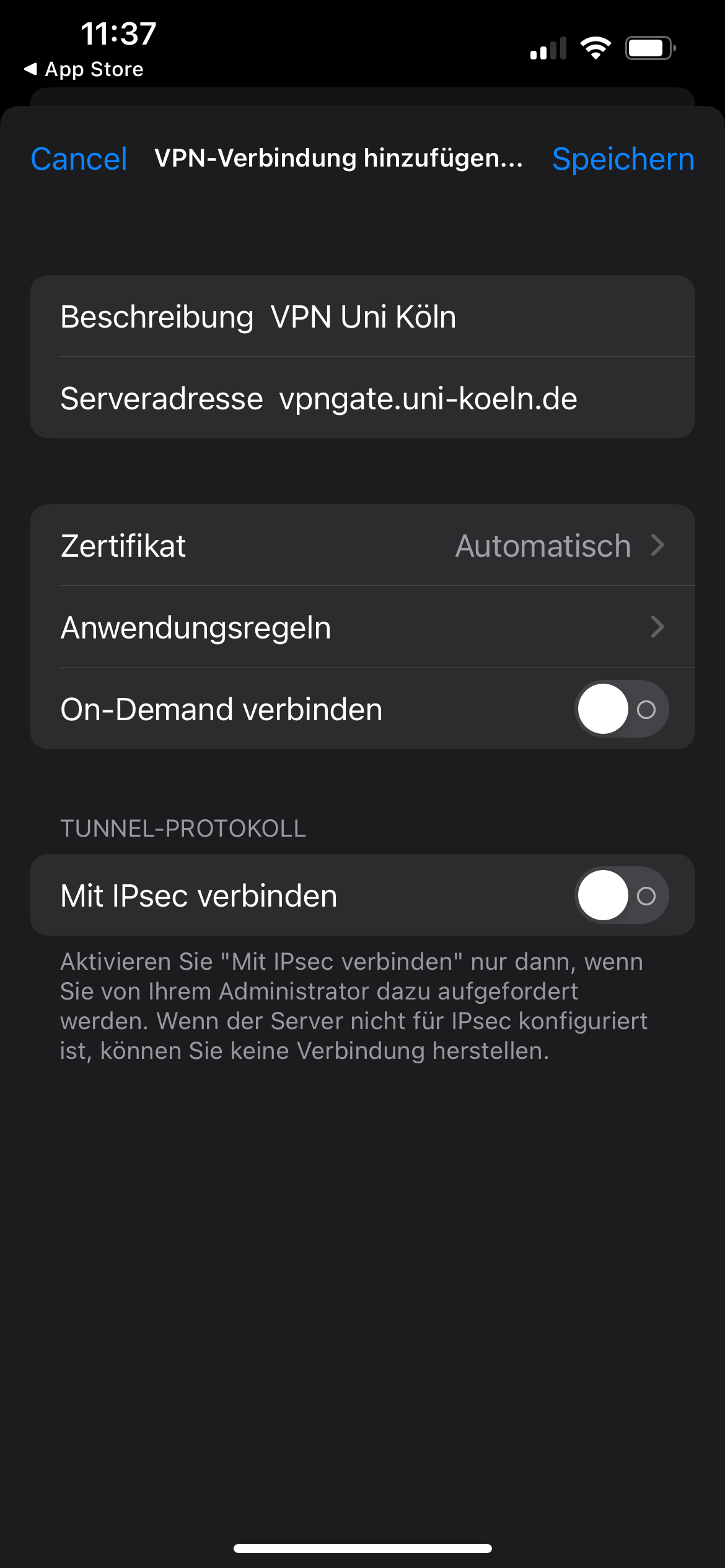
    Geben Sie nun die Daten zur VPN-Verbindung ein.
  • Großansicht:
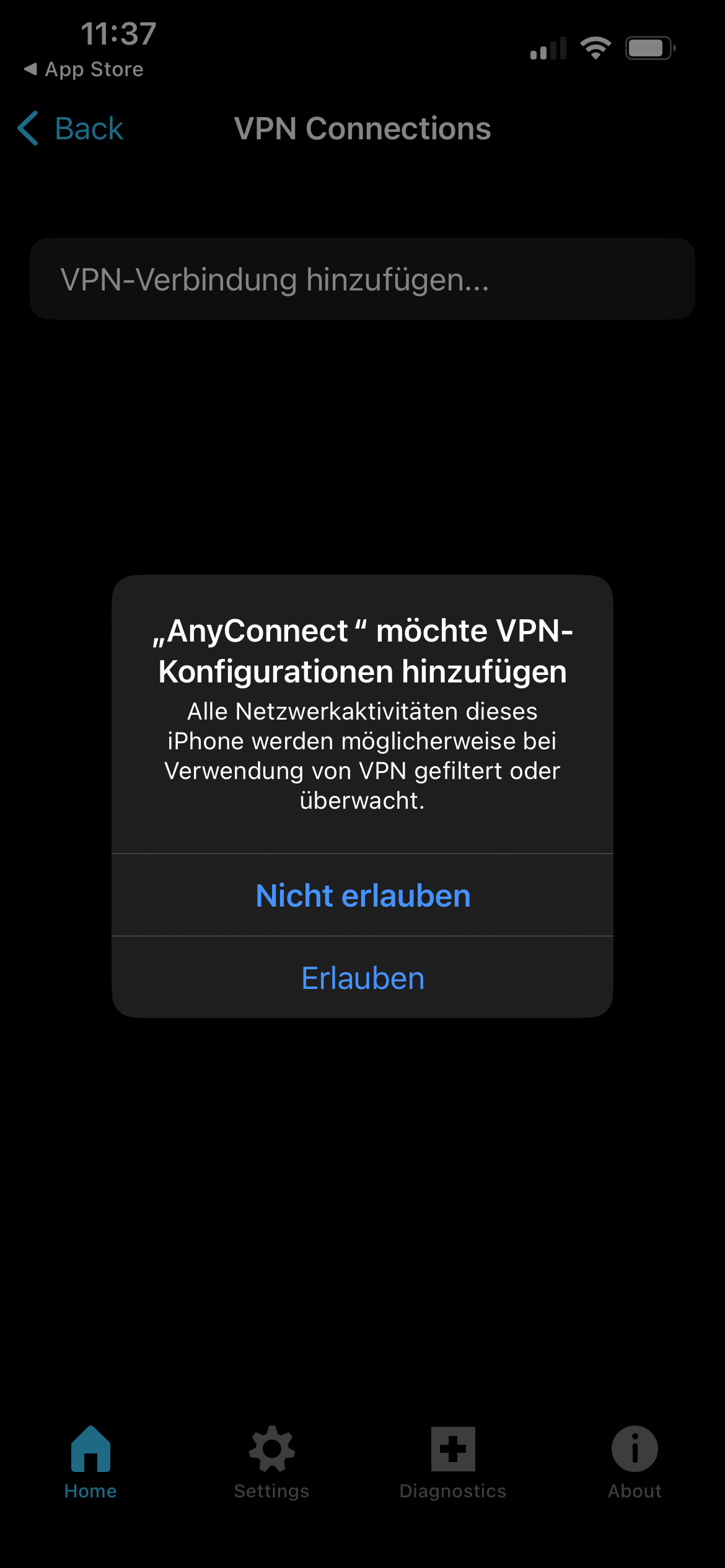
    Bei der nun auftauchenden Meldung ihres Betriebssystems tippen Sie auf "Erlauen", um zuzulassen, dass die App eine VPN-Verbindung anlegt.
  • Großansicht:
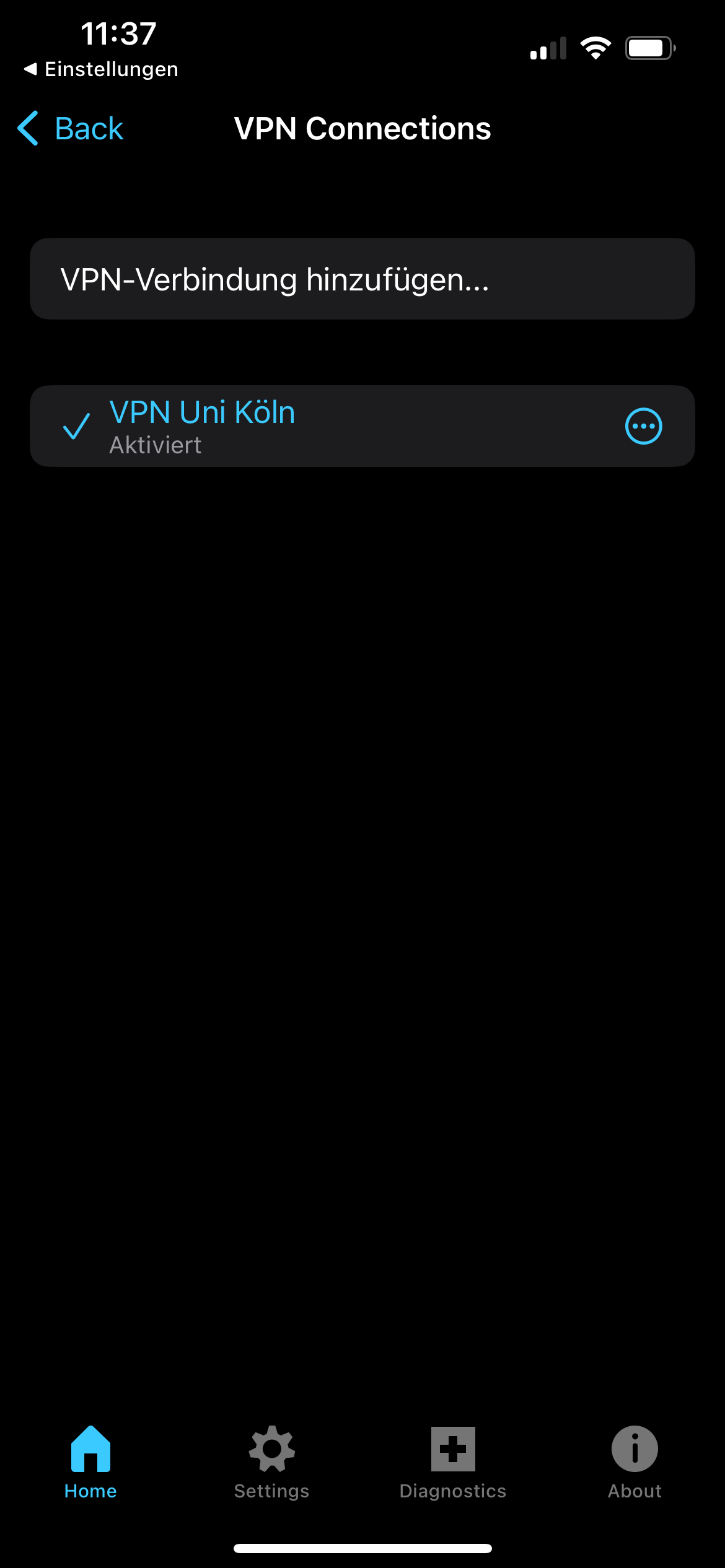
    Der VPN-Verbindung ist nun angelegt. Tippen Sie auf den Eintrag, um die VPN-Verbindung zu starten.
  • Großansicht:
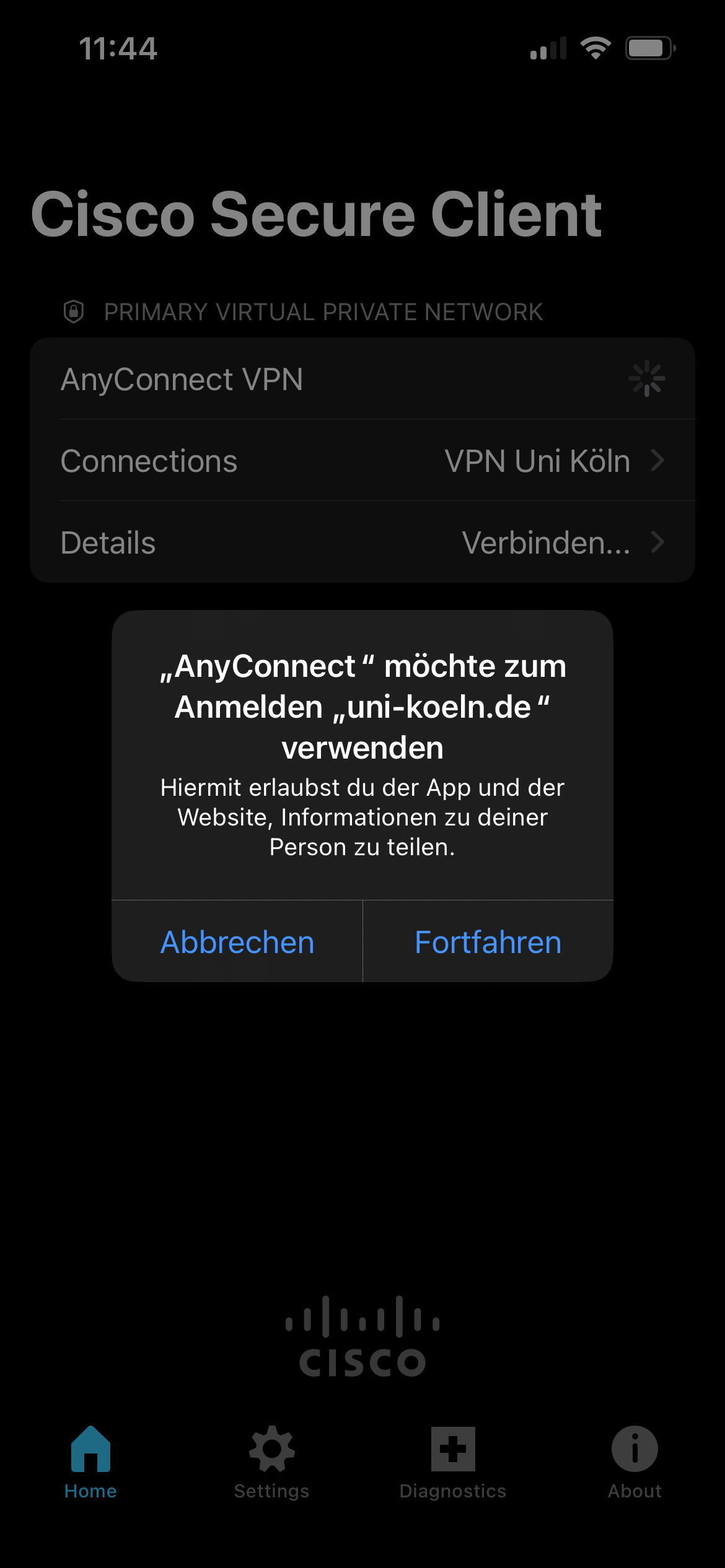
    Klicken Sie bei der nächsten Meldung auf "Fortfahren".
  • Großansicht:
    Sie werden nun zu der Shibboleth-Maske weitergeleitet. Geben Sie dort Ihren Nutzernamen und Ihr Passwort ein und tippen auf "Login". Standardmäßig ist als Tunneltyp der Full-Tunnel eingestellt, möchten Sie dies ändern, tippen Sie oben auf "Abbrechen".
  • Großansicht:
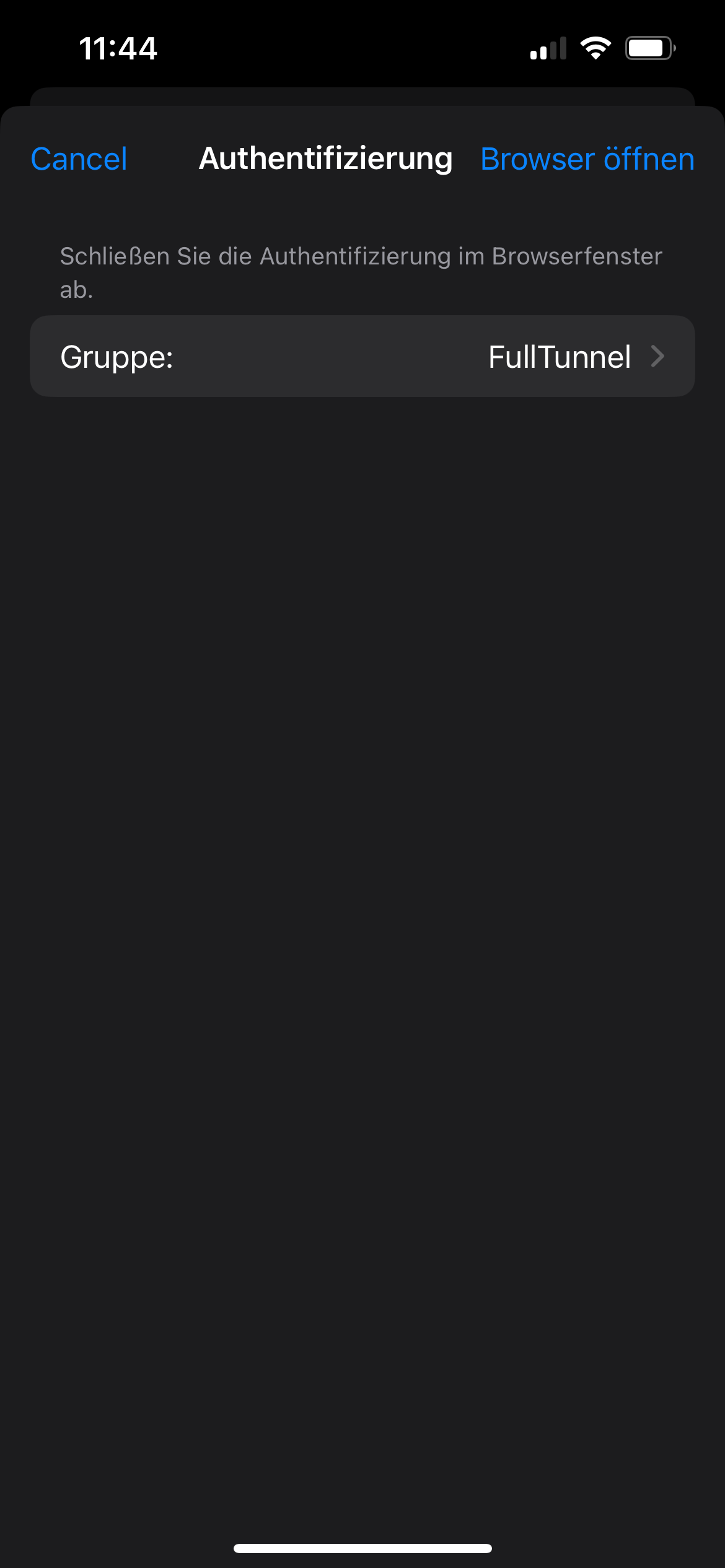
    Sie gelangen dann zurück und können die Tunnelauswahl festlegen. Tippen Sie dann auf "Im Browser öffnen" und melden sich in der Shibboleth-Maske an.

  1. Öffnen Sie den Cisco Secure Client auf Ihrem iOS-Gerät und tippen Sie auf "Connections".
  2. Tippen Sie auf "VPN-Verbindung" hinzufügen, um eine neue VPN-Verbindung hinzuzufügen.
  3. Geben Sie nun die Daten zur VPN-Verbindung ein:
    1. Beschreibung: Hier können Sie einen beliebigen Namen wählen. Damit Sie wissen, um welche Verbindung es geht, nennen Sie sie VPN Uni Köln o.ä.
    2. Serveradresse: vpngate.uni-koeln.de
    3. Die restlichen Einstellungen können Sie so belassen.
  4. Bei der nun auftauchenden Meldung ihres Betriebssystems tippen Sie auf "Erlauen", um zuzulassen, dass die App eine VPN-Verbindung anlegt.
  5. Die VPN-Verbindung ist nun angelegt. Tippen Sie auf den Eintrag, um die VPN-Verbindung zu starten.
  6. Klicken Sie bei der nächsten Meldung auf "Fortfahren".
  7. Sie werden nun zu der Shibboleth-Maske weitergeleitet. Geben Sie dort Ihren Nutzernamen und Ihr Passwort ein und tippen auf "Login". Standardmäßig ist als Tunneltyp der Full-Tunnel eingestellt, möchten Sie dies ändern, tippen Sie oben auf "Abbrechen".
  8. Sie gelangen dann zurück und können die Tunnelauswahl festlegen. Tippen Sie dann auf "Im Browser öffnen" und melden sich in der Shibboleth-Maske an.
  9. Wenn die Verbindung erfolgreich war, erhalten Sie im Browser eine Erfolgsmeldung, welche Sie schließen können.

Problembehebung

Fehlermeldung "Nicht registriert in Duo"

Wenn Sie bei der Multi-Faktor-Authentifizierung eine Fehlermeldung mit dem Titel “Nicht registriert in Duo erhalten” /"Not enrolled in Duo", dann haben Sie noch keine Multi-Faktor-Authentifizierung eingerichtet.

Informationen zur Einrichtung der Multi-Faktor-Authentifizierung finden Sie hier.

Meldung in Cisco Duo "Bypass Code eingeben"

Werden Sie aufgefordert einen Bypass-Code einzugeben, ist sehr wahrscheinlich die Erstregistrierung Ihres Gerätes für die Multi-Faktor-Authentifizierung nicht vollständig abgeschlossen worden. Kontaktieren Sie das ITCC-Helpdesk und bitten darum,die Erstregistrierung erneut vornehmen zu können.

Achten Sie im Anschluss darauf, dass Sie beim nächsten Mal den Prozess der Erstregistrierung an keiner Stelle unterbrechen.

Aktuell:
Informationen zu Tools für kollaboratives Arbeiten im Homeoffice
Kontakt
Bei Fragen und für individuellen Support wenden Sie sich bitte an den ITCC-Helpdesk