1. Sicherheitseinstellungen
Bevor Sie ein PDF-Dokument mittels Adobe Reader oder Adobe Acrobat elektronisch signieren, prüfen Sie bitte zunächst Ihre Sicherheitseinstellungen.
Um sicherzustellen, dass Sie nicht fälschlicherweise selbst-signierten Zertifikaten bei der Validierung vertrauen, können Sie nicht vertrauenswürdige Zertifikate aus dem Zertifikatsspeicher löschen (Schritt 1 bis 5).
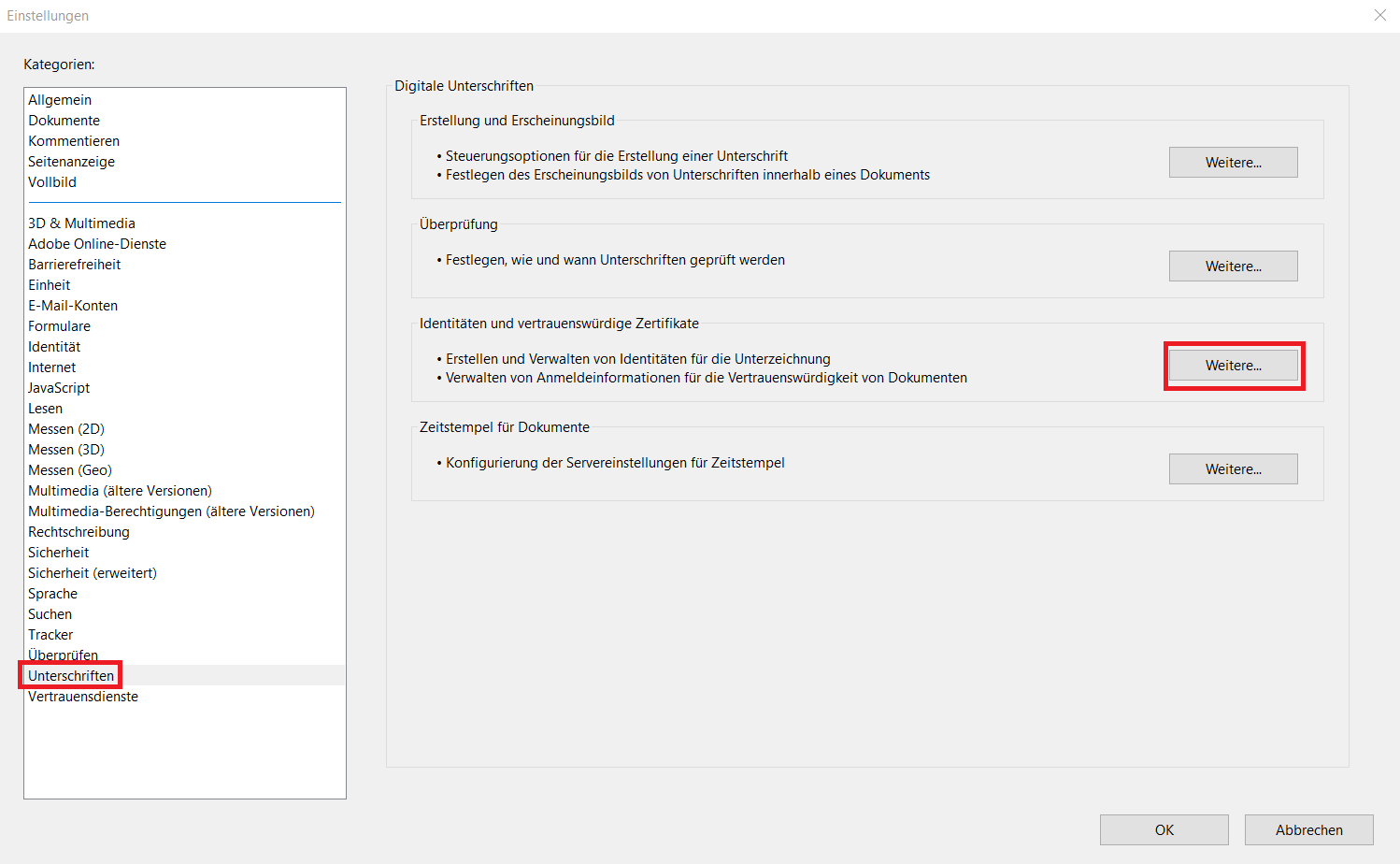
1. Klicken Sie in der Menüleiste unter "Bearbeiten" auf "Einstellungen" und dort im linken Fenster auf "Unterschriften" und sodann unter "Identitäten und vertrauenswürdige Zertifikate" auf "Mehr..." [Bild 1].
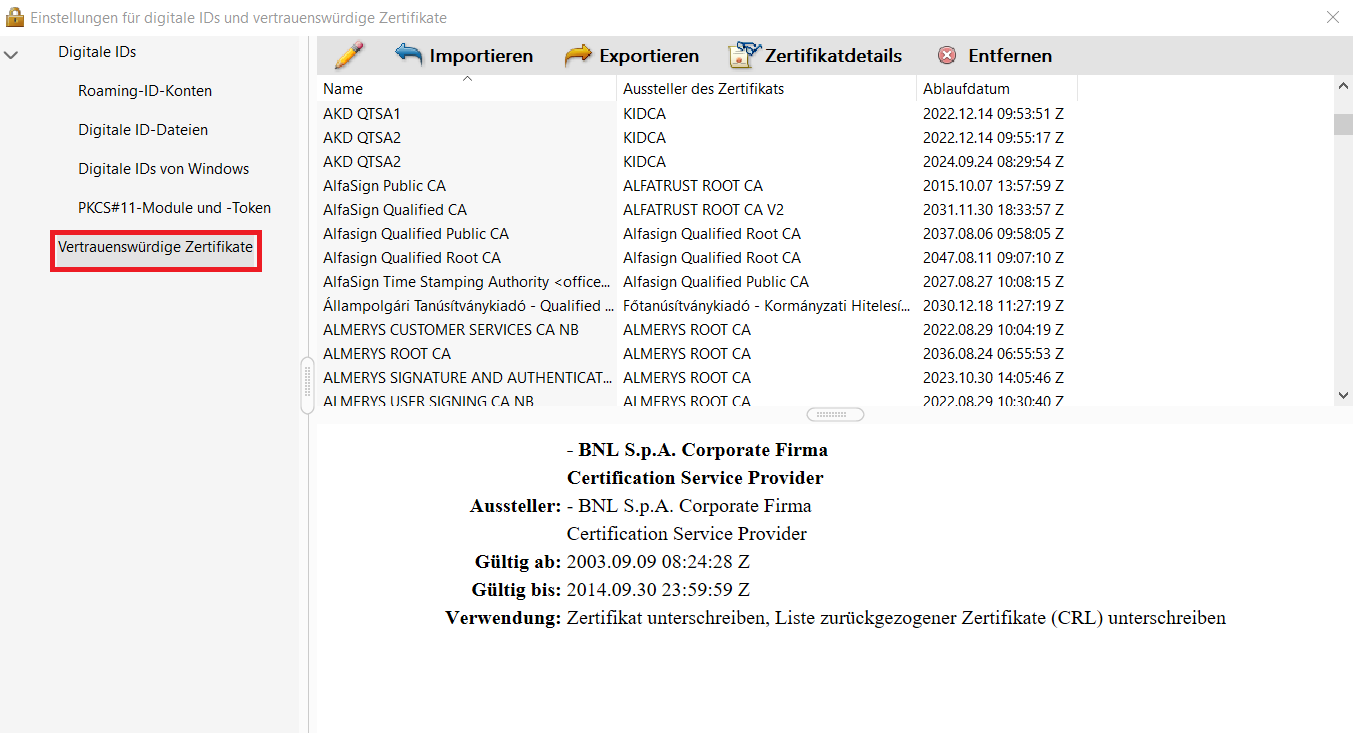
2. Anschließend wählen Sie in der linken Navigation den Punkt "Vertrauenswürdige Zertifikate" aus [Bild 2].
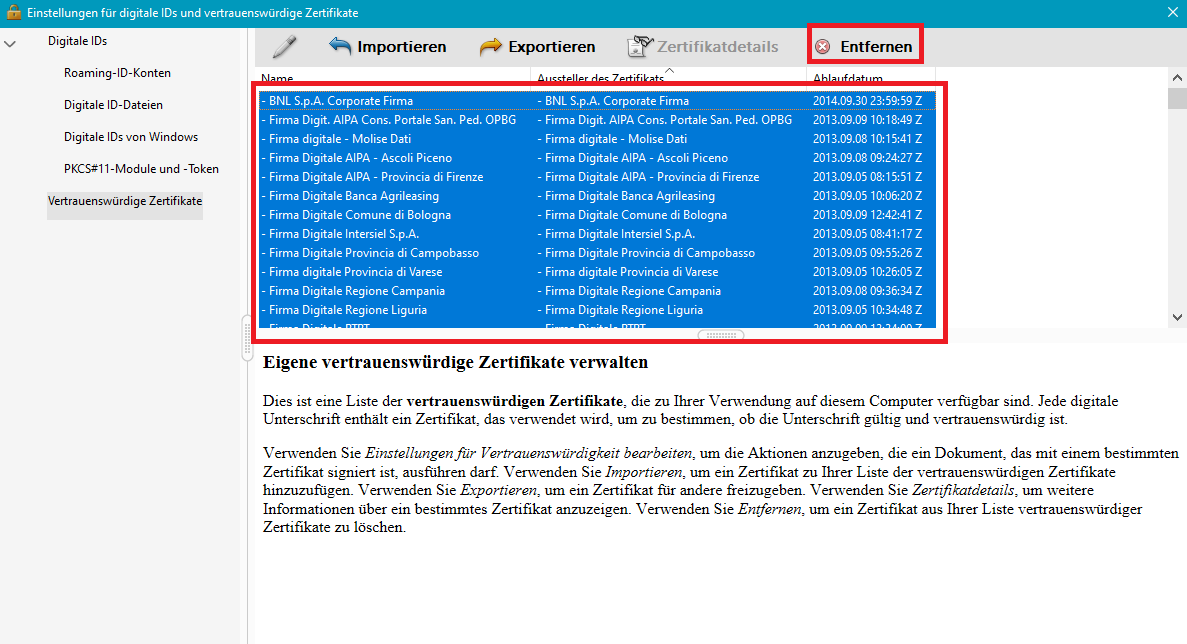
3. Markieren Sie alle dort aufgelisteten Zertifikate; dies kann ein paar Sekunden dauern. Daraufhin wählen Sie "Entfernen" und bestätigen die anschließende Meldung [Bild 3].
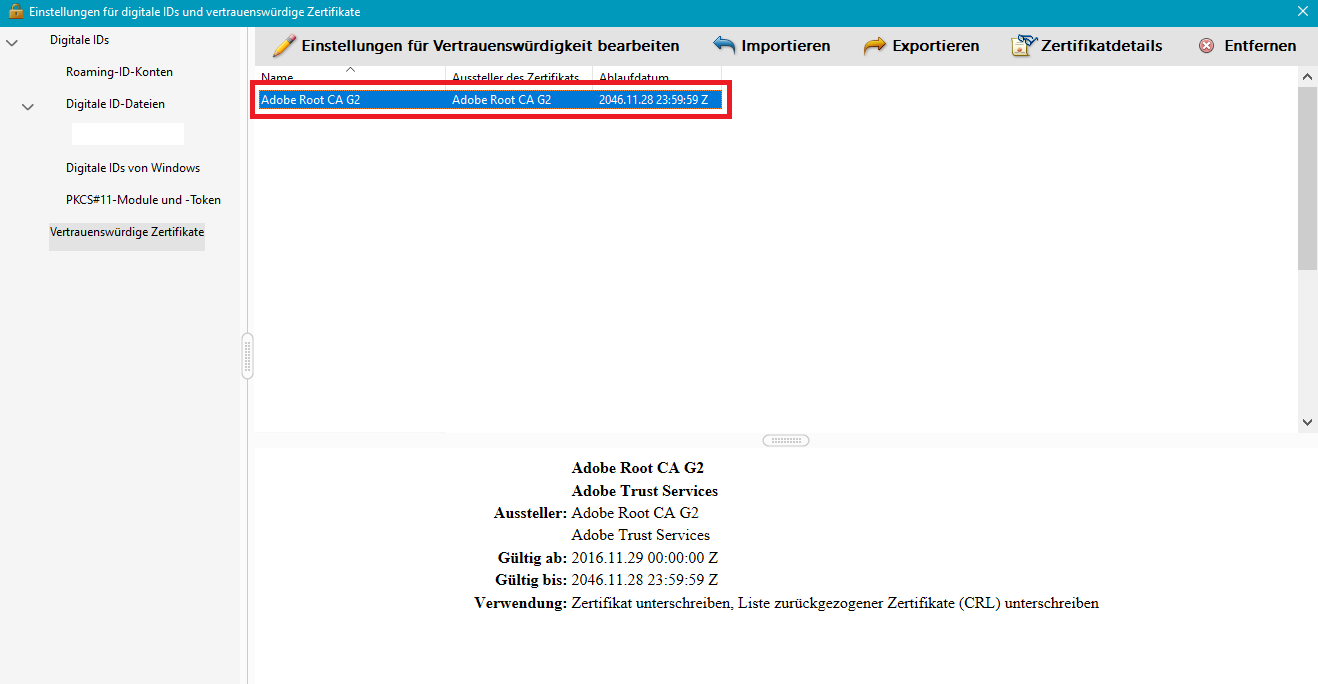
4. Das Zertifikat "Adobe Root CA G2" bleibt auch nach den Löschvorgang erhalten [Bild 4]. Beim nächsten Start des Programms werden wieder alle aktuellen und vertrauenswürdigen Zertifikate des Adobe AATL- und des Adobe EUTL-Servers heruntergeladen.
5. Schließen Sie nun das Fenster „Einstellungen für digitale IDs und vertrauenswürdige Zertifikate“.
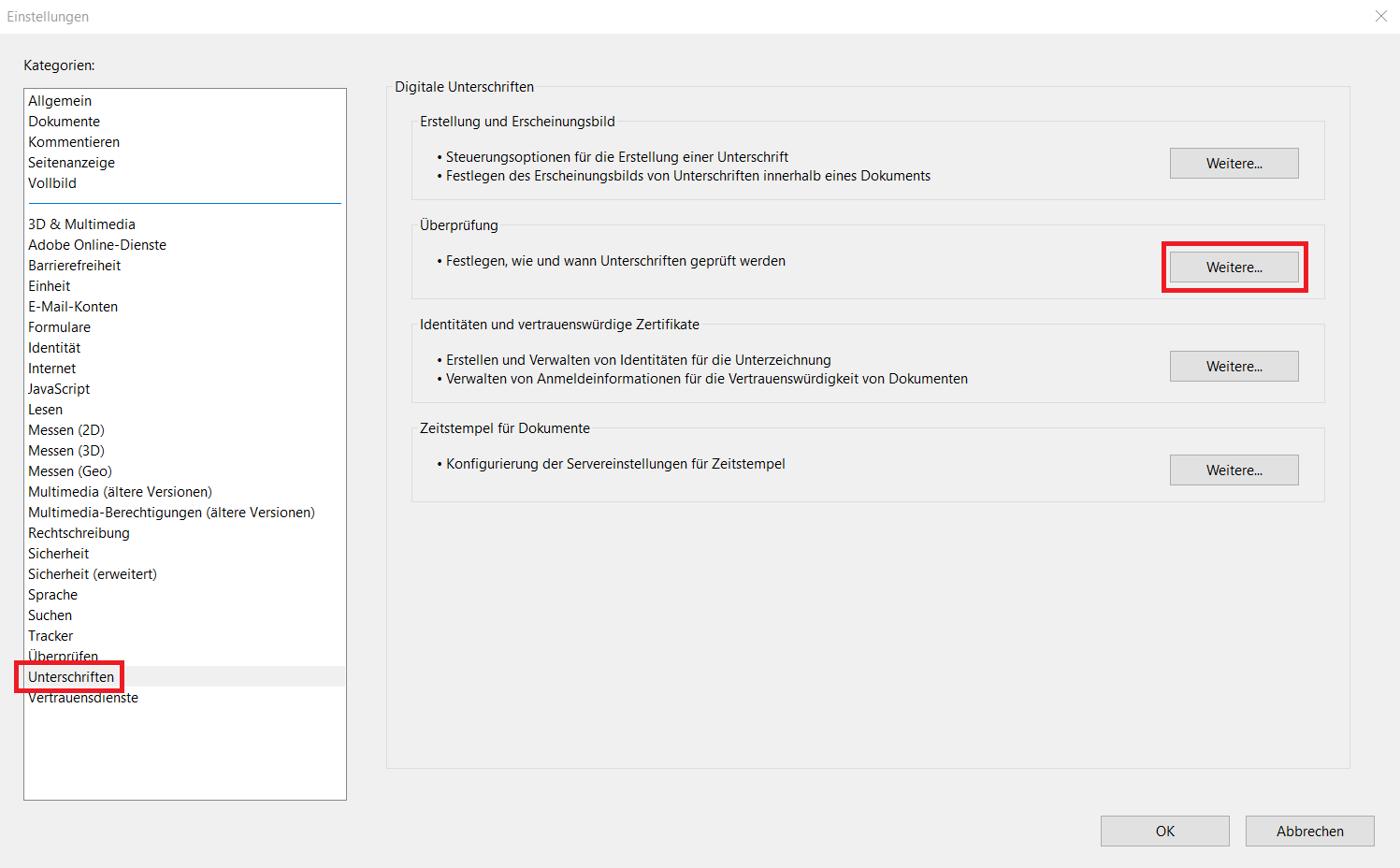
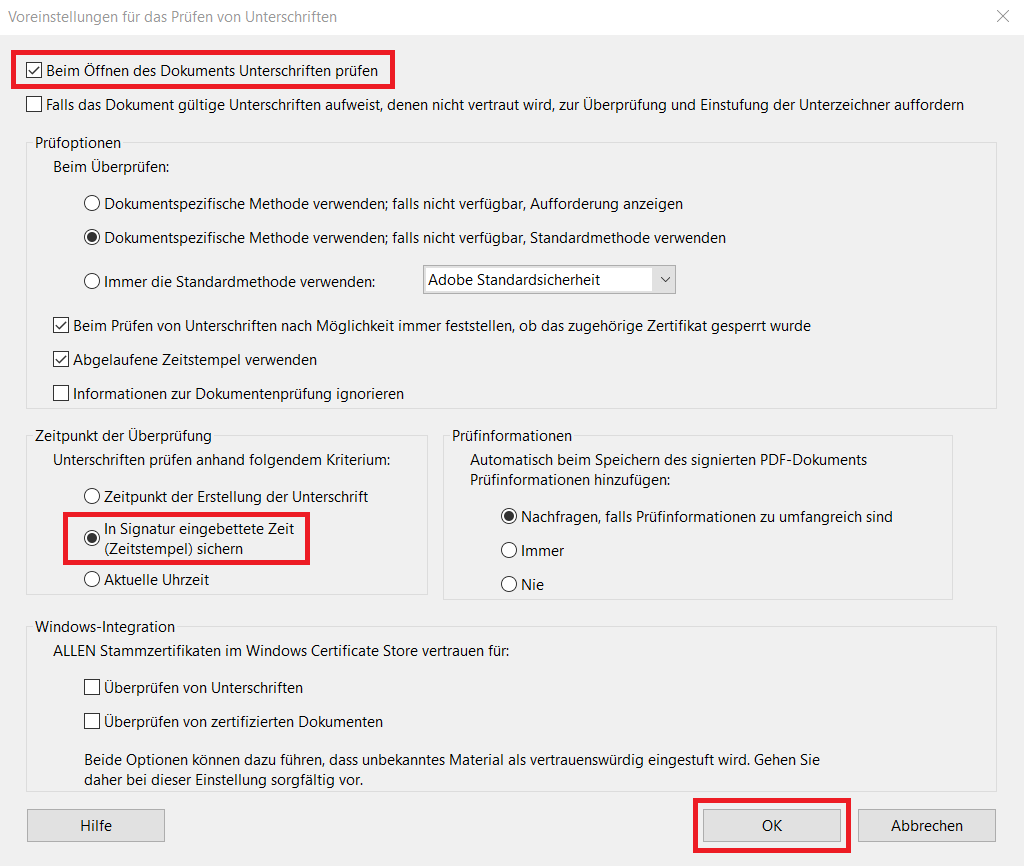
6. Klicken Sie nun unter "Überprüfung" auf "Weitere..." [Bild 1] und nehmen die folgenden Einstellungen vor [Bild 2]:
-
„Beim Öffnen des Dokuments Unterschriften prüfen“: Häkchen setzen
-
„Zeitpunkt der Überprüfung“: Bitte wählen Sie hier den Punkt „In Signatur eingebettete Zeit (Zeitstempel) sichern“ aus.
7. Bestätigen Sie die vorgenommenen Einstellungen mit "OK" [Bild 2].
Weiter geht es mit:
Aktuell:
Informationen zu Tools für kollaboratives Arbeiten im Homeoffice
Kontakt
Bei Fragen und für individuellen Support wenden Sie sich bitte an den
ITCC-Helpdesk