Alternative Erstregistrierung in Cisco Duo über ein mobiles Endgerät
Bevor Sie Cisco Duo und damit die Multi-Faktor-Authentifizierung verwenden können, ist die Erstregistration eines zweiten Faktors erforderlich. Diese Anleitung beschreibt das Vorgehen, wenn Sie zur Einrichtung der Erstregistrierung nur ein Smartphone zur Hand haben und kein weiteres Gerät (Laptop/Computer) zur Verfügung steht.
Voraussetzungen
Für die Verwendung der App Duo Mobile als zweitem Faktor benötigen Sie ein Mobilgerät – typischerweise ein Smartphone oder Tablet – das eine der folgenden Anforderungen erfüllt:
- Android 11 oder höher
- iOS 15.0 oder höher
- iPadOS 15.0 oder höher
- watchOS 4.0 oder höher
Ausführlichere Details zu den Anforderungen finden Sie für Android hier und für iOS (iPhone/iPad) hier.
Bitte beachten Sie, dass auf dem verwendeten Mobilgerät zwingend eine Displaysperre (z.B. PIN, Passwort, Fingerabdruck o.ä.) eingerichtet sein muss. Ansonsten werden Authentifizierungsversuche zurückgewiesen. Genehmigungsversuche von Android Geräten auf denen root erkannt wurde, werden automatisiert zurückgewiesen. Mobile Endgeräte von Huawei werden nicht unterstützt.
Sofern Sie kein mit diesen Anforderungen kompatibles Mobilgerät besitzen, kontaktieren Sie bitte den RRZK-Helpdesk.
Installation "Duo Mobile"

Installieren Sie zunächst die App "Duo Mobile" auf Ihrem Mobilgerät (siehe Anforderungen). Die App finden Sie in den jeweiligen Play- bzw. App-Stores.
Android: https://play.google.com/store/apps/details?id=com.duosecurity.duomobile&hl=de
Apple: https://apps.apple.com/us/app/duo-mobile/id422663827?mt=8
Vorgehen
Bitte achten Sie darauf, die nachfolgenden Schritte ohne Unterbrechung (bspw. durch Schließen des Browsers oder des jeweiligen Tabs) bis zum Ende durchzuführen!
1. Die erstmalige Registrierung für Cisco Duo ist nur über Geräte möglich, die sich auf dem Campus der UzK befinden (nicht von zu Hause oder unterwegs per VPN). Sofern Sie diese Anforderungen erfüllen, rufen Sie zunächst die Webseite auf Ihrem mobilen Endgerät https://mfastart.uni-koeln.de auf.
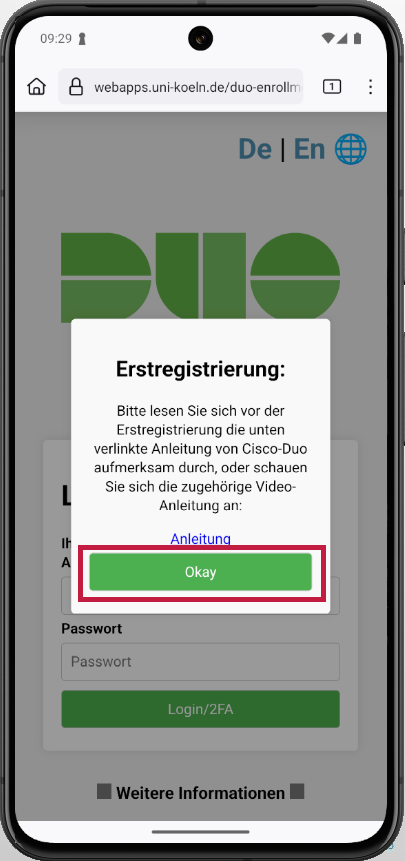
2. Bestätigen Sie die aufkommende Meldung mit "Okay" [Bild 1].
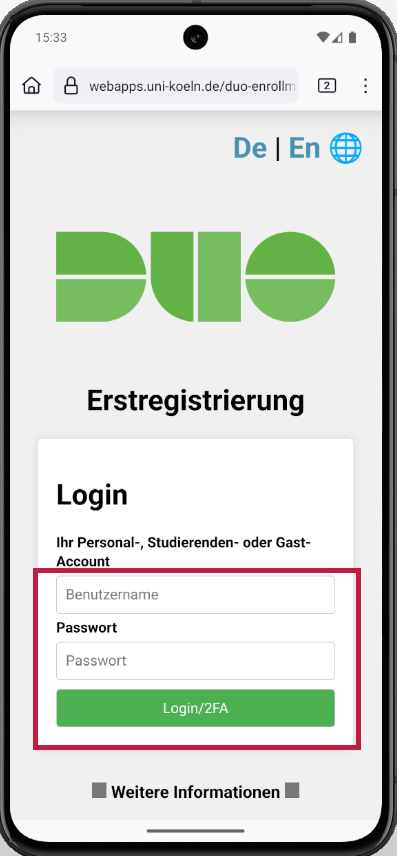
3. Anschließend melden Sie sich mit Ihrem Benutzernamen und dem entsprechenden Passwort an [Bild 2].
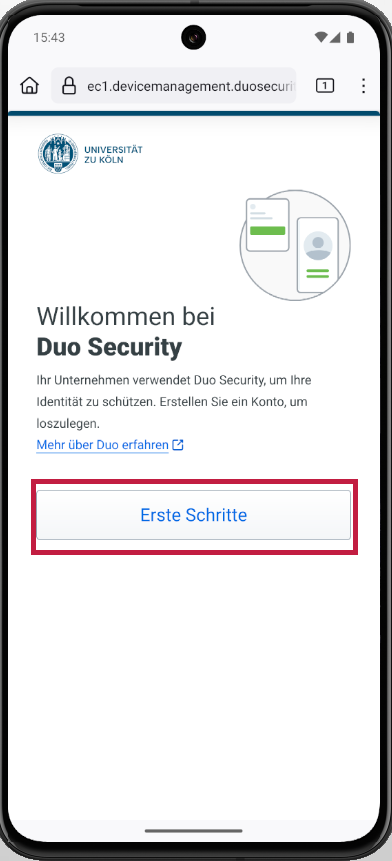
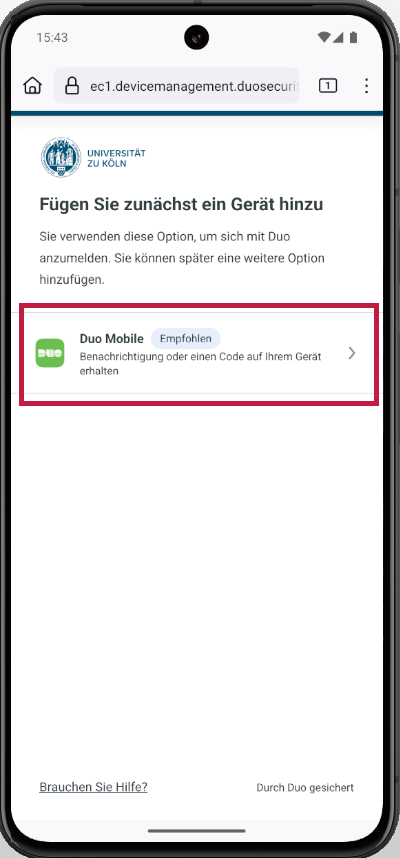
4. Nun klicken Sie auf "Erste Schritte" [Bild 3] und wählen nun die Option "Duo Mobile" aus [Bild 4].
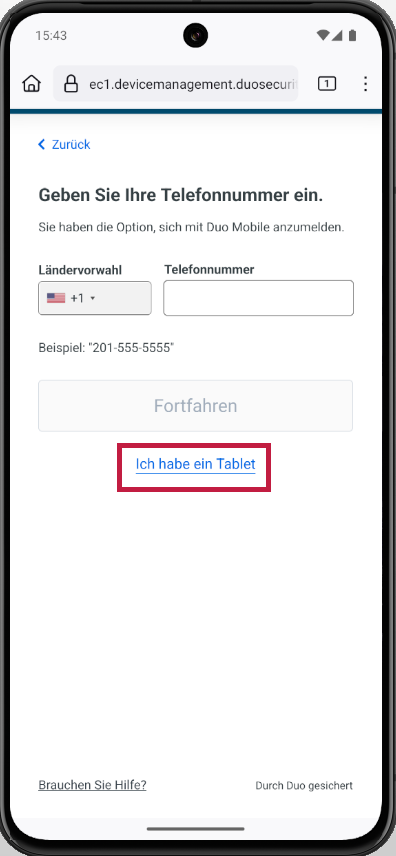
5. Unabhängig vom eingesetzten Gerät wählen Sie nun bitte "Ich habe ein Tablet" aus [Bild 5]. Ihre Telefonnummer wird nicht benötigt und muss daher auch nicht hinterlegt werden.
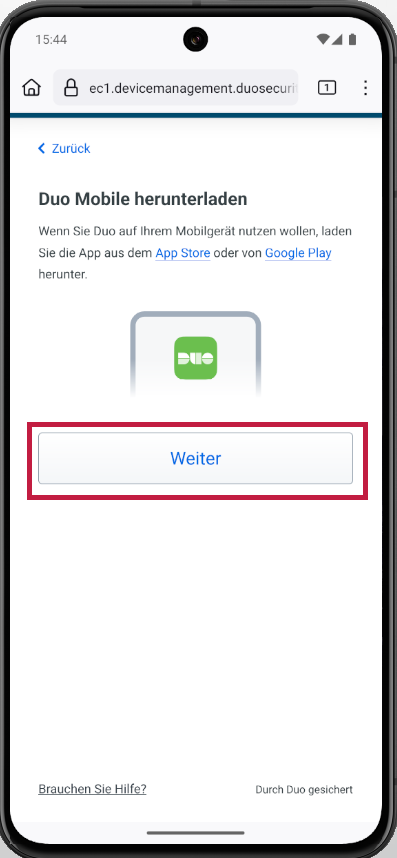

6. Wenn Sie bereits wie eingangs empfohlen die App "Duo Mobile" auf Ihr mobiles Endgerät installiert haben, können Sie nun "Weiter" [Bild 1].
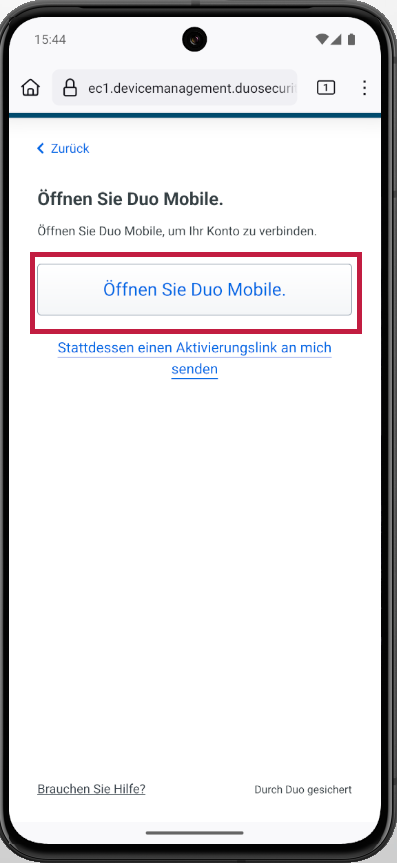
7. Wählen Sie nun die Option "Öffnen Sie Duo Mobile" [Bild 2] und öffnen darüber die App "Duo Mobile". Gegebenenfalls bestätigen Sie die Meldung des Browsers und klicken auf "Öffnen" [Bild 3].
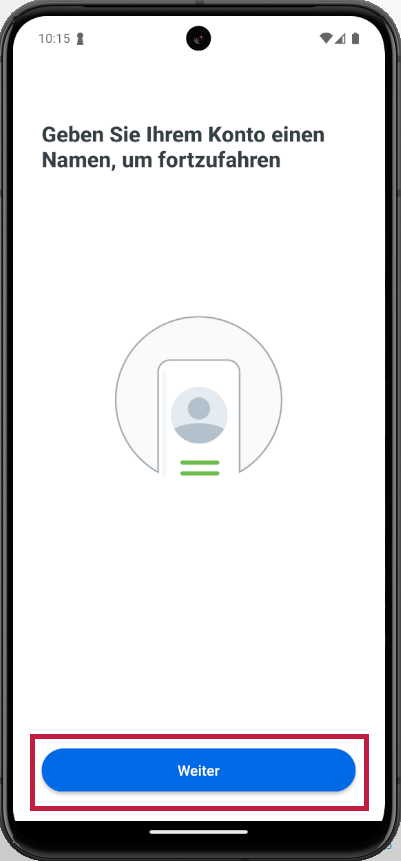
8. Sie haben nun Ihr mobiles Endgerät als zweiten Faktor mit Ihrem Account verbunden. Klicken Sie auf "Weiter" [Bild 4].
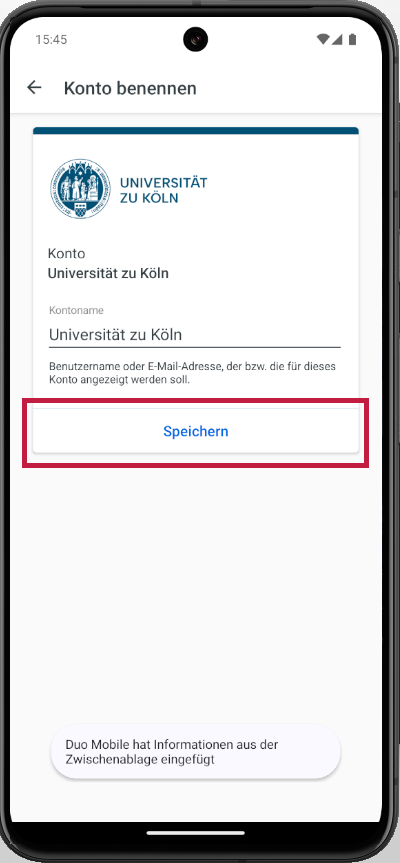
9. Geben Sie diesem Konto einen Namen und bestätigen Sie diesen mit "Speichern" [Bild 5].
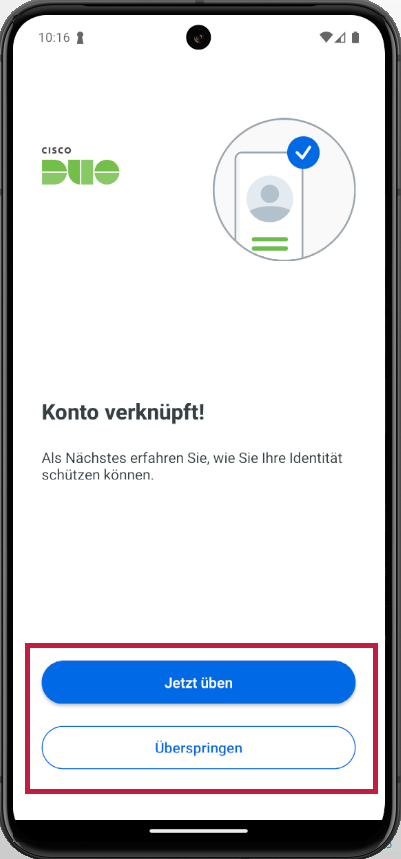
10. Sofern Sie die Nutzung von Cisco Duo üben möchten, klicken Sie nun auf "Jetzt üben", ansonsten können Sie mit "Überspringen" diesen Punkt überspringen [Bild 6].
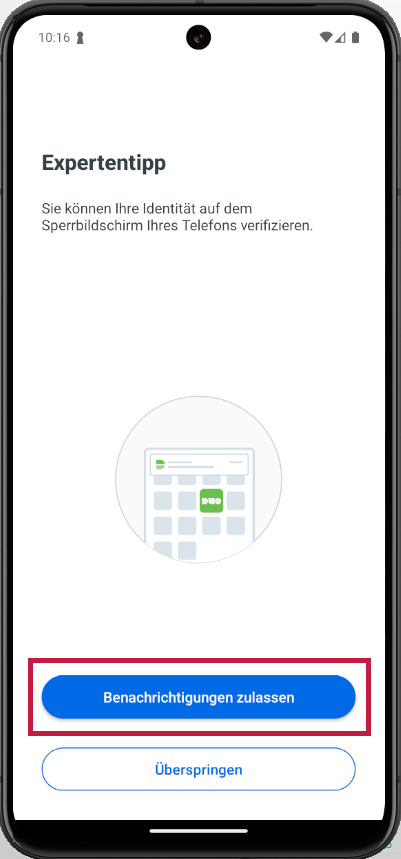
11. Wir empfehlen die Benachrichtigungen zuzulassen, um die "Duo Mobile"-App über eine Mitteilung zu öffnen und Ihre Identität zu bestätigen. Alternativ können Sie immer den Passcode verwenden, welcher Ihnen bei der Authentifizierung angezeigt wird. Sofern Sie Benachrichtigungen nicht zulassen möchten, können Sie diesen Punkt überspringen [Bild 7].
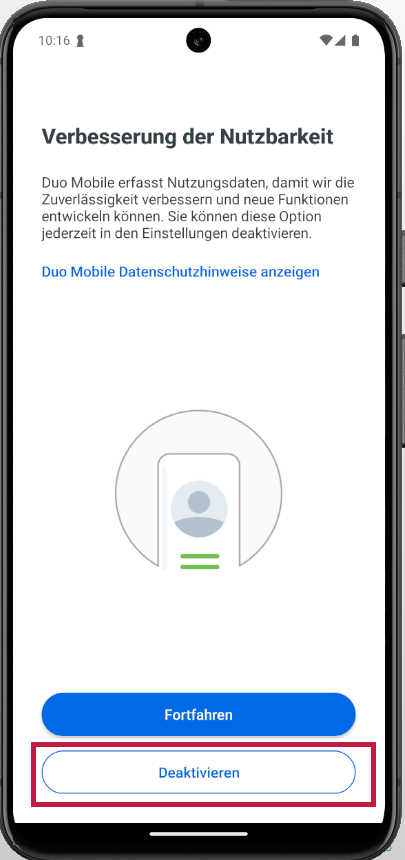
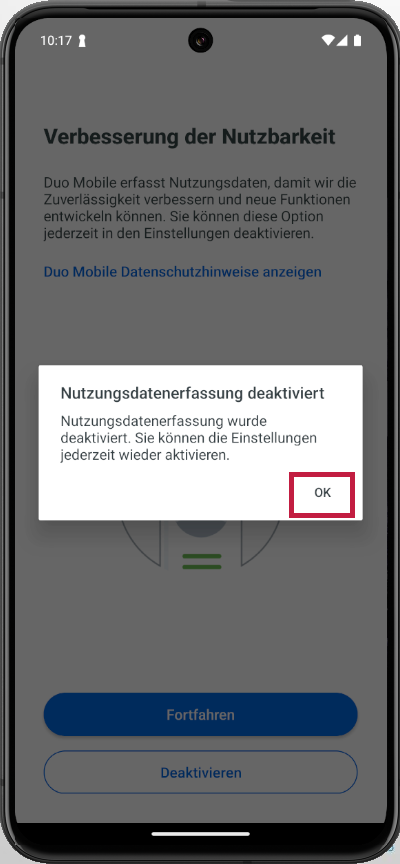
12. Die Erfassung der Nutzerdaten können Sie deaktivieren [Bild 8] und die aufkommende Meldung mit "OK" bestätigen [Bild 9].
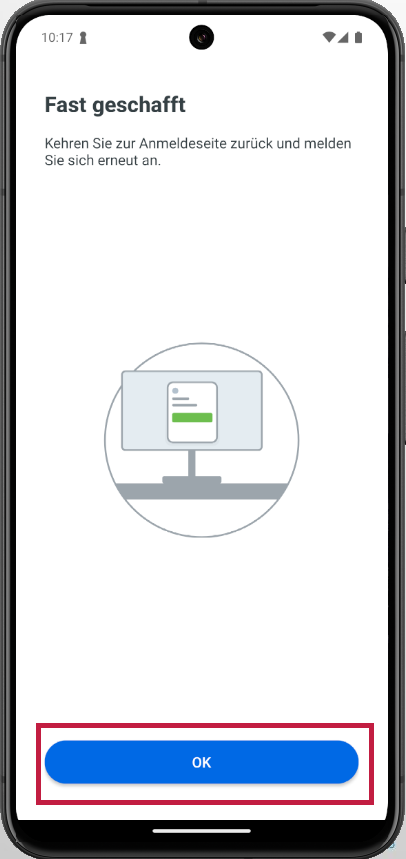
13. Die Einrichtung eines Geräts für die Multifaktorauthentifizierung mit Cisco Duo ist nun erfolgreich abgeschlossen. Mit "OK" kehren Sie zur Anmeldeseite zurück [Bild 10].
Fragen?
Aktuell:
Informationen zu Tools für kollaboratives Arbeiten im Homeoffice
Kontakt
Bei Fragen und für individuellen Support wenden Sie sich bitte an den
ITCC-Helpdesk