SOGo - Das Webmailsystem des ITCC
SOGo als Nachfolgfer von Webmail
Ab November 2025 wird das aktuelle Webmailsystem, das auf Horde basiert, sukzessive und unwiderruflich abgeschaltet. Es wird von einem neuen Webmailsystem auf Basis der Software SOGo abgelöst. Da das unterliegende, externe Open-Source-System Horde nun nicht mehr aktiv weiterentwickelt wird, ist ein Wechsel aus Sicherheitsgründen unvermeidbar. In SOGo finden Sie alle Funktionalitäten von Webmail — und mehr.
SOGo
SOGo ist ein E-Mail-Dienst an der Universität zu Köln und bietet die Möglichkeit, E-Mails im Browser online aufzurufen (sog. Webmailing). SOGo wird das derzeitige Webmailsystem, das auf der Software Horde basiert, in naher Zukunft ablösen. Der Umstieg wird etwas Aufwand erfordern, aber wir sind zuversichtlich, dass wir ihn gemeinsam mit Ihrem Feedback und unserer Arbeit gut meistern werden.
Login
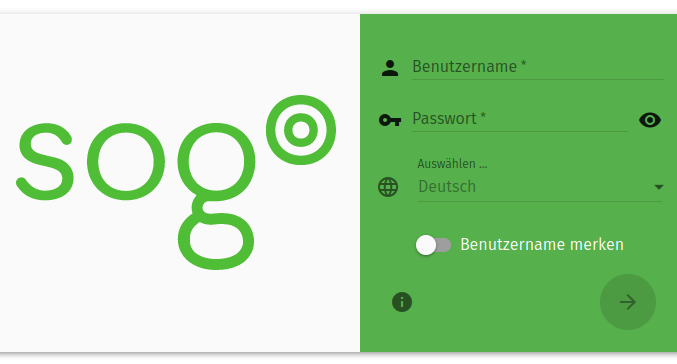
Sie erreichen die Anmeldeseite von SOGo unter:
https://sogo.uni-koeln.de
Für den Login bei SOGo benötigen Sie:
- Ihren Benutzernamen
- das entsprechende Passwort
Als Angehörige der Universität zu Köln haben Sie ab sofort mit Ihrem Studierenden- oder Personalaccount vollen Zugriff auf SOGo.
Funktionen
Neben der E-Mail-Funktion bietet Webmail:
- Kalenderfunktion
- Aufgabenlisten
- Verwaltung von Adressbüchern
Kalender, Adressbücher und Aufgabenlisten können für andere Personen des Systems freigeben werden, um beispielsweise in Gruppen mit gemeinsamen Terminen zu arbeiten. Trotz dieser Funktionen sollte SOGo nicht als vollwertige Groupware verstanden werden, denn ein synchroinisierter Dokumentenaustausch ist bspw. nicht möglich. Für diese Funktion wäre bspw. weiterhin Sciebo zu nutzen.
Einführung & Grundlagen
Anmeldung
Um sich in SOGo einzuloggen, rufen Sie die Seite https://sogo.uni-koeln.de/ in ihrem Browser auf. Benutzen Sie Ihren Benutzernamen Ihres Personal-, Studierenden- oder Gastaccounts sowie das entsprechende Passwort, um sich anzumelden, und klicken dann auf den Pfeil nach rechts.
Falls Sie nicht deutsch als Sprache verwenden möchten, müssen sie diese auswählen. Sie gelangen nun auf die aktualisierte Anmeldeoberfläche.
Benutzeroberfläche
In der Benutzeroberfläche können Sie zwischen den einzelnen Diensten (E-Mail, Kalender, Adressbuch, Optionen) wechseln:
- Oben rechts finden Sie den Kalender (Orange),
- das Adressbuch(Grau),
- die E-Mails (Rot) und
- die Möglichkeit, sich abzumelden (Blau).
Über das Icon links neben dem Datum, können Sie die Ansicht vergrößern (Schwarz). Um die Einstellungen zu öffnen, klicken Sie auf das Zahnrad-Symbol rechts neben ihrem Benutzernamen. Die einzelnen Symbole finden Sie auch in der Bildergalerie.
E-Mails lesen
In der linken Spalte unter Ihrem Benutzernamen werden Ihre Ordner aufgelistet. Um weitere Einstellungen für den jeweiligen Ordner zu öffnen wählen Sie diesen an und klicken Sie auf die Drei-Punkte (Orange).
In der mittleren Spalte (unter dem Begriff „Posteingang“) werden alle E-Mails des jeweiligen Ordners gelistet. Standardmäßig werden ihnen die aktuellsten E-Mails ganz oben angezeigt. Über die Suchleiste (Rot) können Sie den jeweiligen Ordner durchsuchen. Rechts neben der Lupe können Sie sich nur bestimmte Mails anzeigen lassen (nur ungelesene, nur markierte) (Blau) und daneben die Sortierart festlegen (Datum, Größe, Von, Betreff) (Schwarz). Um die Reihenfolge zu ändern, entfernen Sie einfach den Haken bei Aufsteigend. Über den runden Pfeil können Sie die Ansicht aktualisieren.
Wenn Sie eine neue Nachricht bekommen, so wird diese im Ordner Posteingang angezeigt. Hinter dem Ordnernamen steht eine Zahl in Klammern, die die Anzahl von ungelesenen Mails angibt. Wenn Sie den Posteingang ausgewählt haben, erscheinen ungelesene Mails dick markiert in der Posteingangsliste. Klicken Sie auf die dick gedruckte Kopfzeile, sodass der Inhalt der Nachricht im rechten Fensterbereich erscheint.
E-Mails schreiben
Um eine Nachricht zu erstellen, klicken Sie auf den grünen Stift. Sie finden diesen Stift im unteren Bereich der Nachrichten-Liste (Orange). Nachdem Sie ausgewählt haben, ob Sie die Mail im gleichen oder in einem neuen Browserfenster schreiben möchten, öffnet sich folgendes Mailformular: (bitte erlauben Sie Pop-up-Fenster in Ihrem Browser!).
Tragen Sie nun einen Empfänger ein. Um eine weitere Adresse hinzuzufügen, geben Sie nach der Adresse ein Komma ein und Sie können die nächste E-Mail Adresse angeben. Um weitere Empfänger per CC oder BCC hinzuzufügen, klicken Sie auf der rechten Seite auf „BCC“ bzw. „CC“. Daraufhin können Sie die entsprechenden Adressen in den neu entstandenen Feldern eintragen.
Was sind BCC und CC?
Tragen Sie nun Ihren Betreff ein, darunter befindet sich das Nachrichtenfeld, indem Sie die Nachricht eintragen.
Um Anhänge der E-Mail beizufügen, klicken Sie auf die Büroklammer unten rechts (Grün).
Mit Klick auf den Button „Senden“ (Blau) schicken Sie ihre Mail auf die Reise.
In der oberen Leiste haben Sie noch weitere Möglichkeiten:
- Das Nachrichtenfenster erweitern (Rot)
- Eine andere Identität auswählen, sofern Sie eine angelegt haben (Grau)
- Die E-Mail im Entwurf-Ordner speichern (Schwarz)
- Das Fenster schließen. Achtung die E-Mail wird gelöscht (Orange)
E-Mails beantworten
Um eine Nachricht zu beantworten, wählen Sie "Antworten" (=Pfeil nach links (Schwarz)): Sie sehen, dass die originale Nachricht bereits als "Zitat" gekennzeichnet ist. Verfassen Sie Ihre Antwort darüber oder darunter oder zeilenweise dazwischen, und senden Sie die Antwort mit "Senden" ab.
E-Mails verwalten
Durch Klick auf das Kopfsymbol vor einer E-Mail können Sie diese markieren (Sobald eine Mail markiert wird, ändern sich alle anderen Kopfsymbole zu Kästchen). In der Kopfzeile der E-Mail-Liste erhalten Sie die Symbole für
- Auswahl aufheben (Rot)
- Alle Mails auswählen (Orange)
- In Papierkorb verschieben (Blau)
- In Spam-Ordner verschieben (Schwarz)
Durch Klick auf den 3-fach Punkt erhalten Sie die Möglichkeiten, die angewählten Mails zu markieren, weiterzuleiten, zu verschieben, zu kopieren, zu speichern etc. (Grau)
Markierte Mails können Sie per Drag-and-Drop in ein anderes Verzeichnis verschieben oder die erweiterten Optionen (drei Punkte) nutzen.
Ordner erstellen
Beim Erstellen von Ordnern klicken Sie auf den Dreifachpunkt neben dem übergeordneten Ordner oder ihrem Konto [Bild 1] (Rot), wählen „Neuer Ordner“ (Orange) [Bild 2] aus und geben den Ordner-Namen ein.
Beispiel: Es soll ein neuer Ordner unter ihrer E-Mail-Adresse erstellt werden: E-Mail-Adresse markieren, nebenstehender Dreifach-Punkt anklicken, Menüpunkt „neuer Ordner ...“ Auswählen, Namen eingeben, mit Eingabetaste bestätigen.
Wichtig
Unterhalb von Posteingang dürfen keine Ordner angelegt werden. Wenn Sie unterschiedliche Clients anwenden, führt dieses zu Synchronisationsproblemen.
Ordner löschen
Für das Löschen eines Ordners markieren Sie den zu löschenden Ordner, klicken auf den Dreifachpunkt [Bild 1] (schwarz) und wählen dort „Löschen“ aus [Bild 2].
Wichtig
Löschen Sie niemals die Ordner "Posteingang", "Entwürfe", "Gesendet", "Spam" oder "Papierkorb"! Löschen Sie nur selbst erstellte Ordner!
Ordner mit anderen Nutzer:innen teilen
In SOGo können Sie Mailordner mit anderen Nutzer:innen der Universität zu teilen.
- Dazu klicken Sie auf die drei vertikalen Punkte rechts vom jeweiligen Ordner [Bild 1] und wählen den Punkt „Freigaben“ aus (ganz unten im Kontextmenü) [Bild 2].
- Suchen Sie nun im neuen Fenster nach dem entsprechenden Nutzernamen, indem Sie die ersten Buchstaben eintippen [Bild 3]. Ihnen werden nun Vorschläge dazu angezeigt. Klicken Sie den entsprechenden Nutzernamen an.
- Nun klappt ein Menü auf, bei dem Sie spezielle Berechtigungen für den entsprechenden Nutzernamen vergeben können [Bild 4]. Durch einen Klick auf Mülltonnen-Symbol können Sie die Freigabe löschen und durch einen Klick auf das Symbol links daneben, alle Berechtigungen auf einmal aktivieren bzw. deaktivieren.
Um die Einstellungen an den Rechten zu speichern, klicken Sie unten links im Fenster auf speichern.
Wenn Sie das Teilen von Ordnern verändern möchten, gehen Sie zunächst genauso vor und klicken auf die drei vertikalen Punkte neben dem entsprechenden Ordner und klicken auf „Freigaben“. Wählen Sie nun in der Liste unter dem Suchfeld, den Nutzernamen aus, bei dem Sie die Rechtevergabe auf diesen Mailordner bearbeiten möchten [Bild 5]. Danach können Sie die Einstellungen bearbeiten. Vergessen Sie nicht, Ihre Einstellungen abzuspeichern.
Lassen Sie sich durch den Nutzer “cyrus” nicht irritieren. Dieser ist ein Systemnutzer und kann ignoriert werden.
E-Mails suchen
Klicken Sie rechts neben dem Lupensymbol, um die Schnellsuche zu starten [Bild 1]. In dem Feld können Sie nun in dem ausgewählten Mailordner nach Betreff oder Absender suchen.
Möchten Sie eine erweiterte Suche durchführen, klicken Sie auf die drei Punkte auf der rechten Seite des Feldes [Bild 2]. Es öffnet sich nun ein neues Fenster, indem Sie Ihre Suche verfeinern können:
- Um in allen Ordnern zu suchen, klicken Sie unter “Nachrichten suchen in” auf die Auswahlbox und wählen dann den obersten Eintrag ([Ihr Nutzername]@uni-koeln.de) aus.
- Um eine Suche durchzuführen, bei der eines der Suchkriterien erfüllt wird, klicken Sie auf das Zahnradsymbol und wählen Sie “Die auf mindestens eines der folgenden Muster passen ” aus.
Um die Suche zu starten klicken Sie unten rechts auf “Suchen”.
Weitere Anleitungen
E-Mails in SOGo filtern
Identität und Signatur einrichten
Abwesenheitsbenachrichtigung und Weiterleitung
Kalender
Adressbuch
Sonstiges
FAQ
Was ist SOGo?
Wie kann ich SOGo nutzen?
Werden Adressbücher und Kalender automatisch in SOGo übernommen?
Wann wird das alte Webmailsystem abgeschaltet?
Ich habe Probleme mit der Kalender- oder Adressbuch-Synchronisation mit meinen Apple-Geräten
Ich habe Fragen zu SOGo, die hier nicht beantwortet werden. Wohin kann ich mich wenden?
Aktuell:
Informationen zu Tools für kollaboratives Arbeiten im Homeoffice
Kontakt
Bei Fragen und für individuellen Support wenden Sie sich bitte an den
ITCC-Helpdesk