Identität im Webmail-System bearbeiten
In dieser Anleitung wird beschrieben, wie Sie im Webmail-System eine andere als die standardmäßige Absenderadresse (benutzungskennung@smail.uni-koeln.de oder benutzungskennung@uni-koeln.de) eintragen können. Eine solche abweichende E-Mail-Adressen kann sein:
- eine Alias-Adresse nach dem Schema vorname.nachname@(smail.)uni-koeln.de oder ähnlichen Varianten
- oder eine Mailinglistenadresse nach dem Schema institut-fuer-trivialwissenschaften@uni-koeln.de
- eine Mailadresse in einer virtuellen Maildomäne, nach dem Schema kennung@institut.uni-koeln.de
Voraussetzung für die Nutzung einer solchen Adresse ist, dass die Adresse zuvor beantragt wurde (bei persönlichen Alias-Adressen: über uniKIM, bei unpersönlichen Mailinglisten: über das Antragsformular) – in allen Fällen kann es einige Stunden dauern, bis die neue Adresse auf dem Mailserver gültig ist.
Zur Einstellung für Identitäten navigieren
Loggen Sie sich mit Ihrem Benutzungsnamen und Passwort im Webmail-System ein.
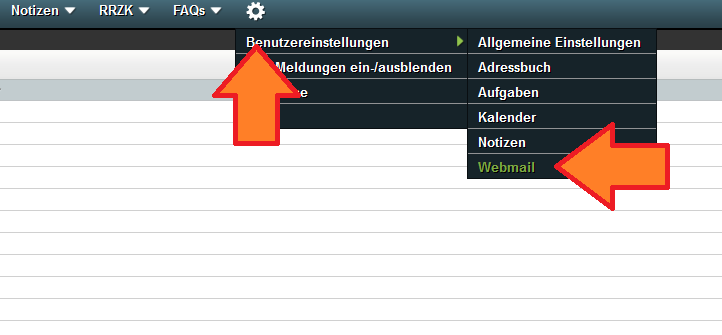
Öffnen Sie die Einstellungen für Identitäten auf folgendem Weg:
- Zahnradsymbol
- Benutzereinstellungen
- Webmail
- Benutzereinstellungen
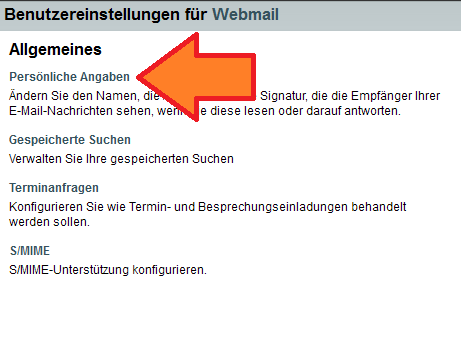
Wählen in der neuen Übersicht auf der linken Seite den Punkt Persönliche Angaben.
Neue Identität anlegen
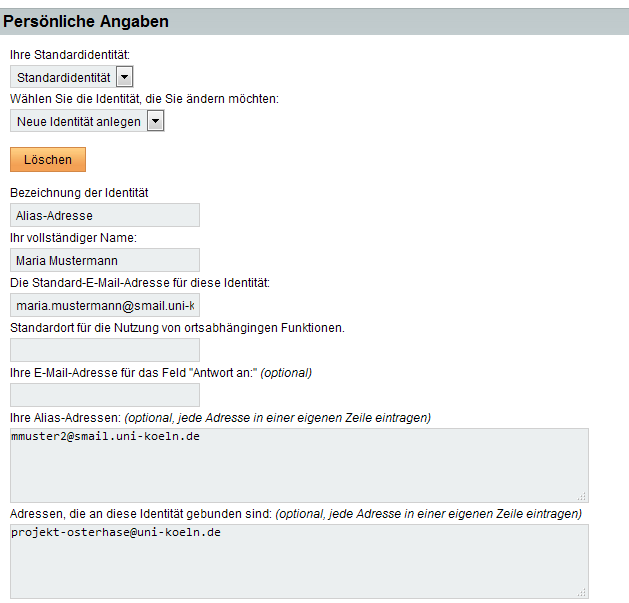
Klicken Sie bei dem Auswahlkästchen Wählen Sie die Identität, die Sie ändern möchten auf den untersten darin befindlichen Punkt, Neue Identität anlegen.
Füllen Sie die angezeigten Felder wie folgt aus:
- Bezeichnung der Identität:
Von Ihnen gewählter Name, damit Sie die Identitäten unterscheiden können, wenn Sie mehr als eine anlegen. Tragen Sie beispielsweise Meine Alias-Adresse ein. - Ihr vollständiger Name:
Ihr Vor- und Nachname, wie er bei Adressaten von Nachrichten angezeigt werden soll, die Sie in Zukunft unter dieser Identität verschicken. Sie können auch Ihren akademischen Grad/Titel mit angeben, zum Beispiel Prof. Dr. Maria Mustermann oder eine Funktionsbezeichnung, etwa Bernd Beispiel, Büro von Prof. Mustermann - Die Standard-E-Mail-Adresse für diese Identität:
Tragen Sie hier die gewünschte Absenderadresse ein, zum Beispiel marie.mustermann@smail.uni-koeln.de bei Studierenden oder bernd.beispiel@uni-koeln.de bei Beschäftigten.
Bitte beachten Sie: Die hier eingetragene Adresse sollte bereits existieren! Tragen Sie die neue Absenderadresse erst dann hier ein, nachdem Sie diese angelegt haben und sie gültig geworden ist (dies kann 2 bis 3 Stunden dauern). - Bei den meisten der nun folgenden und als optional gekennzeichneten Felder brauchen Sie nichts einzutragen. Welche Eintragungen hier in Spezialfällen vorgenommen werden können und welche Auswirkungen dies hat ist weiter unten im Abschnitt Einstellungsmöglichkeiten für Profis beschrieben.
- Ihre Signatur:
Hier können Sie Informationen eintragen, die am Ende jeder Ihrer E-Mails eingefügt werden sollen. Üblich ist es, in der Signatur alternative Kontaktmöglichkeiten (Telefon, Fax, Postanschrift, Instant-Messenger, …) zu nennen oder auf eine Webseite mit weiteren für Ihre Korrespondenzpartner relevanten Informationen (beispielsweise Öffnungszeiten, persönliche Homepage mit Foto oder beruflichem Werdegang etc.) zu verweisen. Ellenlange Disclaimer ("Die Informationen in dieser E-Mail sind rechtlich geschützt" und so weiter) sind bei den meisten Empfängern nicht gern gesehen und zudem von zweifelhafter Wirksamkeit. - Gesendete Nachrichten speichern:
Dieses Feld sollte normalerweise angekreuzt sein. - Ordner für gesendete Nachrichten:
Hiermit legen Sie fest, in welchem Ordner Kopien verschickter Nachrichten, die Sie mit dieser Identität erzeugen, standardmäßig gespeichert werden sollen. (Sie können beim Verfassen einer individuellen Nachricht auch einen anderen als den vorausgewählten Ordner auswählen, müssen aber gegebenenfalls daran denken, dies auch zu tun, wenn Sie regelmäßig Kopien in unterschiedlichen Ordnern speichern möchten.)
Je nachdem, aus welchem Grund Sie unterschiedliche Identitäten nutzen, gibt es zwei sinnvolle Möglichkeiten den Ordner für gesendete Nachrichten festzulegen:- Falls Sie in getrennten Bereichen arbeiten (zum Beispiel ½ Stelle am Lehrstuhl X und ½ Stelle am Lehrstuhl Y, und jeweils unter einer Kontaktadresse lehrstuhl-x@uni-koeln.de beziehungsweise lehrstuhl-y@uni-koeln.de erreichbar sind), so bietet es sich an, pro Identität einen anderen Ordner wählen, um die thematisch unterschiedlichen Kopien verschickter E-Mails strikt zu trennen. In diesem Fall werden Ihnen später in der Ordnerübersicht zwei Ordner mit dem "Gesendet"-Symbol am Anfang der Ordnerliste angezeigt. (Sie können diese Ordner unterscheiden, indem Sie den Mauszeiger eine Weile auf dem „Gesendet“-Symbol verweilen lassen; dann wird der „wahre“ Ordnername mit angezeigt.)
- Falls Sie an unterschiedlichen Projekten arbeiten, Ihre verschickten E-Mails aber ausschließlich anhand einer chronologischen Sortierung unterscheiden möchten, wählen Sie in jeder Identität den gleichen Ordner für Kopien gesendeter Nachrichten aus.
- Klicken Sie auf die Schaltfläche Speichern, damit die vorgenommenen Eintragungen übernommen werden.
Absenderadresse bestätigen

Beim Speichern der neu angelegten Identität erhalten Sie unten rechts einen blau hinterlegten Hinweis, dass eine Testnachricht an die von Ihnen eingetragene neue Absenderadresse geschickt wurde, um zu überprüfen, ob diese E-Mail-Adresse wirklich zu Ihnen gehört. (Falls der Hinweis zu schnell verschwunden ist, so können Sie ihn über das Zahnradsymbol und dort beim Punkt Alte Meldungen ein-/ausblenden wieder sichtbar machen und in Ruhe lesen.)
Wechseln Sie daher im Webmail-System zum Posteingangsordner, um die Testnachricht zu öffnen und Ihre E-Mail-Adresse zu bestätigen. Klicken Sie dazu ganz oben auf das Wort Webmail, direkt neben dem Siegel der Universität zu Köln.
Öffnen Sie im Posteingangsordner die Testmail. Sie hat den Betreff Bestätigung der neuen E-Mail-Adresse und trägt Ihre eigene Absenderadresse. Normalerweise wird diese Testnachricht innerhalb weniger Sekunden zugestellt. Klicken Sie gegebenenfalls auf die Schaltfläche Aktualisieren (mit den beiden im Kreis weisenden Pfeilen, unmittelbar oberhalb der Auflistung an Nachrichten im Posteingangsordner) wenn diese nicht sofort sichtbar wird.
Wenn auch nach einer angemessenen Wartezeit und mehrmaligem Aktualisieren die Testnachricht nicht zu finden ist, kann dies zwei Ursachen haben:
- Die angegebene E-Mail-Adresse ist noch nicht gültig. Wie eingangs erwähnt dauert es etwas, bis neu angelegte Alias-Adressen oder Mailinglisten auf dem Mailserver eingetragen werden. Bitte legen Sie die Identität in diesem Fall später noch einmal von vorne an.
- Es ist ein Tippfehler in der E-Mail-Adresse, die Sie in der Identität eingetragen haben. Bitte versuchen Sie erneut die Identität anzulegen und achten Sie besonders auf die korrekte Schreibweise der E-Mail-Adresse.
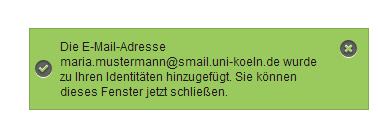
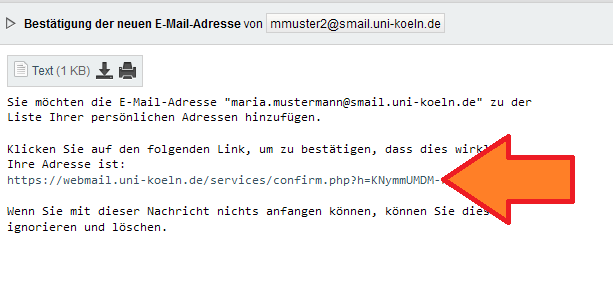
Wenn Sie die Testnachricht empfangen haben, klicken Sie in der Nachricht auf den Link. Es öffnet sich im Regelfall ein neuer Tab (Registerkarte) mit dem Hinweis, die neue E-Mail-Adresse sei zu den Identitäten hinzugefügt worden. Schließen Sie diesen neuen Tab, wenn Sie eine Meldung ähnlich der nebenstehenden erhalten haben.
Damit ist die Einrichtung der neuen E-Mail-Adresse im Webmail-System abgeschlossen. Je nachdem, wie Sie E-Mail-Nachrichten senden und empfangen möchten, kann es sich aber lohnen noch weitere Einstellungen zu treffen, wie im Folgenden beschrieben.
Eine oder zwei Identitäten
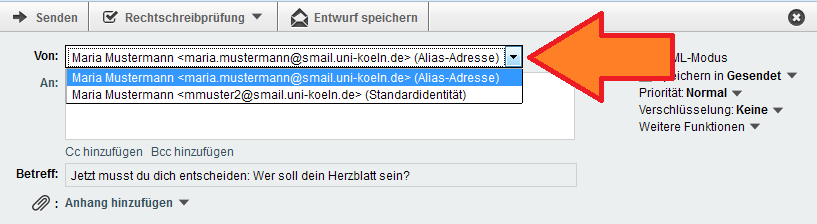
Haben Sie die neue Identität angelegt, um im E-Mail-Verkehr eine „sprechendere“ Mailadresse (beispielsweise mit Ihrem ausgeschriebenen Vor- und Nachnamen) zu verwenden? Dann können Sie sich überlegen, ob Sie zwei Identitäten benötigen oder ob nicht auch eine einzige Identität ausreicht.
- Möchten Sie, dass beim Verfassen von E-Mails stets die neue Absenderadresse (beispielsweise maria.mustermann@uni-koeln.de) verwendet wird, also auch dann, wenn Sie auf eine E-Mail antworten, die an die alte Adresse (zum Beispiel mmuster2@uni-koeln.de) gerichtet war?
In diesem Fall sollten Sie die alte Adresse bei der neuen Identität im Feld Ihre Alias-Adressen eintragen und auf Speichern klicken. Danach können Sie die alte Identität – meistens die Standardidentität – einfach löschen. (Zum Löschen einer Identität wählen Sie diese zunächst über das Kästchen Wählen Sie die Identität, die Sie ändern möchten aus und klicken anschließend auf die Schaltfläche Löschen.) - Wenn beim Antworten auf eine E-Mail-Nachricht die Absenderadresse unterschiedlich sein soll, je nachdem, ob die ursprüngliche E-Mail an die alte oder die neue Adresse ging, so behalten Sie beide Identitäten bei. Achten Sie auch darauf, dass das Feld Ihre Alias-Adressen in beiden Identitäten leer ist.
Generell können Sie beim Verfassen einer Nachricht (egal ob bei einer neuen Nachricht oder der Antwort auf eine empfangene E-Mail) zwischen Ihren verschiedenen Identitäten auswählen. Sobald Sie mehr als eine Identität eingerichtet haben, erscheint im Fenster zum Verfassen der Nachricht beim Punkt Von eine Auswahlmöglichkeit für die gewünschte Identität. Welche Identität beim Verfassen von Nachrichten vorausgewählt sein soll legen Sie auf der Seite mit den Einstellungen zu Identitäten ganz oben beim Punkt Ihre Standardidentität fest – denken Sie auch daran, danach ganz unten auf der Seite auf die Schaltfläche Speichern zu klicken.
Einstellungsmöglichkeiten für Profis
In den Identitäten können Sie zahlreiche Einstellungen vornehmen, die nur in Spezialfällen von Bedeutung sind. Wenn Sie mit vielen Kontaktadressen für Projekte arbeiten und sicherstellen möchten, dass diese bei länger laufenden Projekten im Zweifelsfall auch über Ihre Beschäftigungsdauer an der Universität zu Köln hinaus optimal per E-Mail erreichbar sind, so finden Sie hier einige Tipps.
Unterschiede zwischen Alias-Adressen und an die Identität gebundenen Adressen
Für Alias-Adressen gilt:
- E-Mails, die eine der hier aufgeführten E-Mail-Adressen als Empfänger tragen, gelten als persönliche E-Mails und werden in der Auflistung mit einem entsprechenden Symbol gekennzeichnet (im Gegensatz zu Rundmails, die diese Kennzeichnung normalerweise nicht erhalten).
- Da Alias-Adressen als persönliche E-Mail-Adressen gelten, wird bei der Funktion Antworten an alle diese Adresse aus der Liste der Empfänger gestrichen – ansonsten würde man (auch) an sich selbst antworten. Dies steht im Gegensatz zu den an die Identität gebundene Adressen, die nicht als als persönliche Adresse aufgefasst werden, sondern einen Verteiler zum Adressieren einer ganzen Gruppe von Personen darstellen können.
- Wird eine E-Mail empfangen, deren Empfängeradresse in der Liste der Alias-Adressen einer Identität aufgeführt ist, so wird beim Antworten auf diese E-Mail die zugehörige Identität vorausgewählt. Sie können somit automatisch mit unterschiedlichen Einstellungen (Signatur, Name, automatische Kopien, …) auf eine E-Mail antworten, je nachdem, an welche Ihrer Empfängeradressen diese E-Mail ging.
Beispiel: Sie haben geheiratet und den Nachnamen Ihres Partners/Ihrer Partnerin angenommen. Dann könnten Sie eine Identität anlegen, die beispielsweise als vollständiger Name eingetragen hat: Maria Mustermann geb. Gabler und diese Identität automatisch verwenden lassen, wenn noch jemand an Ihre alte Adresse schreibt. Sie könnten zudem in die Signatur einen Hinweis in der Art aufnehmen: Bitte beachten Sie, dass die Mailadresse maria.gabler@uni-koeln.de nur noch übergangsweise gilt. Zukünftig erreichen Sie mich stattdessen unter maria.mustermann@uni-koeln.de. Bitte nehmen Sie die neue Adresse in Ihr Adressbuch auf.
Für an die Identität gebundene Adressen gilt:
- Wird eine E-Mail empfangen, deren Empfängeradresse in der Liste der an die Identität gebundenen Adressen aufgeführt ist, so wird beim Antworten auf diese Mail die zugehörige Identität vorausgewählt. Auf diese Weise können Sie auf E-Mails, die an eine bestimmte Adresse gingen (zum Beispiel die Kontaktadresse eines Projekts, das Sie betreuen) anders reagieren als auf normale E-Mails.
- E-Mails, die an eine in diesem Feld eingetragene Adresse gerichtet sind, werden nicht als persönliche Nachrichten aufgefasst. Sie tragen in der E-Mail-Übersicht daher nicht das Symbol für persönliche Nachrichten (es sei denn, die E-Mail ging auch noch an weitere Adressen, unter denen eine Ihrer persönlichen Adresse war).
- Aufgrund der Klassifizierung als unpersönliche Adressen werden an die Identität gebundene Adressen nicht aus der Empfängerliste entfernt, wenn Sie die Funktion Antworten an alle verwenden. Falls Sie beispielsweise eine Kontaktadresse für ein Projekt gemeinsam mit einer Kollegin betreuen und erreichen möchten, dass beim Beantworten einer Anfrage standardmäßig auch eine Kopie der Antwort an die Kontaktadresse gesendet wird wird (und somit zur Information auch an die Kollegin), können Sie eine Identität anlegen, die die Kontaktadresse als an die Identität gebundene Adresse enthält. Dies können Sie besonders gut mit der Funktion Ihre E-Mail-Adresse für das Feld "Antwort an:" (siehe weiter unten) kombinieren.
- Gut geeignet sind an die Identität gebundene Adressen auch für folgenden Fall: Sie betreuen die Kontaktadresse für ein abgeschlossenes Projekt, beispielsweise projekt-osterhase@uni-koeln.de. Während das Projekt Osterhase abgeschlossen ist, läuft noch ein ähnliches von Ihnen betreutes Projekt weiter, das die Kontaktadresse projekt-weihnachtsmann@uni-koeln.de hat. Da die Kontaktadresse des Osterhasen-Projekts in verschiedenen Publikationen genannt wurde, möchten Sie diese noch beibehalten, aber auf längere Sicht die E-Mail-Kommunikation auf die Adresse des neuen Projekts umlenken. Dann können Sie eine Identität mit der Standard-E-Mail-Adresse des Weihnachtsmann-Projekts anlegen und darin als gebundene Adresse diejenige des Osterhasen-Projekts angeben, ggf. kombiniert mit der Antwort-an-Adresse des Weihnachtsmann-Projekts. Damit gehen weitere Antworten (wie etwa Rückfragen) dann automatisch an die zukunftsträchtigere E-Mail-Adresse.
Alternative Möglichkeit zum Arbeiten mit unterschiedlichen Kontaktadressen
Wenn Sie mehrere Kontaktadressen betreuen kann es unübersichtlich werden, wenn Sie versuchen allein mit mehreren Identitäten und an die Identität gebundene Adressen den Überblick über eingegangene persönliche und unpersönliche Nachrichten zu behalten. Stattdessen können Sie die Unterscheidung anhand des Persönlich-Symbols des Webmailsystems auch aufgeben und direkt Identitäten anlegen, bei denen Sie die jeweils gewünschte Absenderadresse im Feld Die Standard-E-Mail-Adresse für diese Identität eintragen.
Bei diesem alternativen Ansatz müssen Sie dann auf anderem Weg dafür sorgen, dass Sie die unterschiedlichen Typen von E-Mails (persönlich/unpersönlich) unterscheiden können, nämlich indem Sie diese direkt beim Eintreffen auf dem Mailserver in unterschiedliche Mailordner einsortieren lassen. Legen Sie für alle von Ihnen betreuten Konktaktadressen einen eigenen E-Mail-Ordner an, beispielsweise Projekt Osterhase und Projekt Weihnachtsmann. Dann können Sie über die über das Mailportal (Smartsieve – Mailfilterung für Experten) Filterregeln anlegen, die E-Mails, die die jeweilige Empfängeradresse tragen, direkt in dem passenden Ordner ablegen. Wenn Sie dies konsequent betreiben, so bleiben im Posteingangsordner nur noch die persönlichen E-Mails übrig. (In Sonderfällen wie per „Bcc:“ an die Kontaktadresse gesendeten Nachrichten kann diese Filterung auch versagen – entweder verschieben Sie diese seltenen E-Mails manuell in den richtigen E-Mail-Ordner oder Sie verwenden als Filterkriterium stattdessen den von Mailman erzeugten Header List-Id.) Um auf der Startseite des Webmail-Systems (und der Smartphone-/Tablet-Ansicht) auch über die in Unterordner einsortierten E-Mails auf dem laufenden gehalten zu werden, klicken Sie in der standardmäßigen dynamischen Ansicht des Webmail-Systems mit der rechten Maustaste auf den betreffenden E-Mail-Ordner und wählen dort Auf neue Nachrichten überprüfen.
Das Feld „Antwort an“ verwenden
Über das Feld „Antwort an“ können Sie beim Verfassen einer E-Mail festlegen, dass Antworten auf diese E-Mail nicht – wie üblich – an die eingetragene Absenderadresse gehen sollen, sondern an eine andere Adresse. Zwar kann sich der Empfänger auch über die Bitte, die Antwort an eine andere Adresse zu schicken, hinwegsetzen; üblicherweise wird dies jedoch beachtet. Dieser Umstand erlaubt Ihnen, flexibel auf eingehende E-Mails zu reagieren und dafür Sorge zu tragen, dass E-Mails nicht nur von einer Person bearbeitet werden können.
Beispiel: Wenn Sie für bestimmte Funktionen (zum Beispiel das Sekretariat) eine eigene Kontaktadresse einrichten haben lassen, damit an diese Adresse gerichtete Anfragen von mehreren Personen bearbeitet werden können (auch im Urlaubs- oder Krankheitsfall), so wird sich dennoch nicht verhindern lassen, dass vereinzelt Anfragen an die persönliche Adresse einer Person gehen, obwohl sie besser bei der Kontaktadresse aufgehoben wesen wären. Oder stellen Sie sich vor, Sie wissen, dass Sie morgen in Urlaub fahren, zur Beantwortung einer gerade hereingekommenen Anfrage ist aber eine Rückfrage beim Fragesteller nötig und die endgültige Antwort wird daher erst Ihre Vertretung geben können. Wenn dies bei Ihnen häufiger auftritt, so können Sie eine Identität anlegen, bei der im Feld Antwort an die Kontaktadresse eingetragen ist. Somit müssen Sie beim Beantworten einer solchen fehlgeleiteten Anfrage nur daran denken, die richtige Identität aus dem Kästchen in der Zeile Von auszuwählen und schon gehen Rückfragen an die gewünschte Kontaktadresse anstatt an Ihre persönliche Adresse.
Weiteres Beispiel: Wenn Sie häufig Rundschreiben an eine größere Zahl von Empfängern schicken, werden Sie das Problem kennen, daraufhin einen ganzen Stapel an meist uninteressanten automatischen E-Mails zurückzubekommen (es gibt immer ein paar Empfänger, deren E-Mail-Adresse nicht erreichbar ist oder die eine automatische Abwesenheitsbenachrichtigung schicken). Um dem zu entgehen, können Sie sich eine Identität anlegen, die eine bestimmte Kontaktadresse als Absender trägt, an die dann auch die automatischen Antworten gehen werden, während die für Sie interessanten Antworten (solche, die von Menschen gegeben wurden) über das Feld Antwort an stattdessen an eine andere Adresse umgeleitet werden. Auf diese Weise können Sie leicht die Spreu vom Weizen trennen.
Fallstricke
Identität wird nicht automatisch ausgewählt
Wenn Sie den Ablauf der E-Mail-Bearbeitung mit Hilfe von Identitäten optimieren, so dass für Antworten auf bestimmte Mails automatisch Identitäten mit passenden Einstellungen gewählt werden, kann es in seltenen Fällen passieren, dass dies nicht zu funktionieren scheint. Wenn Sie sich beispielsweise darauf verlassen, dass das Webmail-System automatisch darauf reagiert, wenn Sie auf eine E-Mail antworten, die an projekt-osterhase@uni-koeln.de gerichtet war, und dies passiert in einem bestimmten Fall nicht, so kann dies an dem Umstand liegen, dass bei den Identitäten die Groß- und Kleinschreibung der E-Mail-Adresse unterschieden wird (jedenfalls der Teil links vom "@"-Zeichen).
Falls Sie also Anfragen im Team bearbeiten und eine Ihrer Kolleginnen verwendet die Schreibweise Projekt-Osterhase@uni-koeln.de anstatt projekt-osterhase@uni-koeln.de, so würden die Automatismen nicht greifen (bei der Zustellung von E-Mails spielt die Groß-/Kleinschreibung keine Rolle, so dass Sie die Nachricht schon erhalten, aber bei der Beurteilung, ob eine bestimmte in Ihren Identitäten festgelegte Adresse die Empfängeradresse war, durchaus). Sie können sich dann im Regelfall damit behelfen, alle verwendeten Schreibweisen der Adresse im Feld für die Alias-Adressen oder die an die Identität gebundenen Adressen einzutragen. Da Sie dort jeweils mehrere Adressen eintragen können (jeweils eine Schreibweise pro Zeile) ist selbst in diesen seltenen Fällen eine Automatisierung der E-Mail-Bearbeitung möglich.
Darstellung des Ordners für gesendete Nachrichten fehlerhaft
Wenn Sie in der Vergangenheit E-Mails mit Ihrer standardmäßigen E-Mail-Adresse als Absender verschickt haben, zum Beispiel mmuster2@uni-koeln.de, und nun nur noch E-Mails verschicken mit der Alias-Adresse, zum Beispiel maria.mustermann@uni-koeln.de, so kann es dazu kommen, dass die Darstellung im Gesendet-Ordner für Sie merkwürdig erscheint. Es werden dann nur noch die neueren verschickten E-Mails in der Spalte An mit dem Empfängernamen dargestellt, während bei älteren Nachrichten im gleichen Feld nur Von: »Ihre alte Absenderangabe« steht.
Wenn dieser Fall bei Ihnen auftritt, so liegt es daran, dass Sie keine Identität mehr haben, in der Ihre alte Adresse enthalten ist. Letzteres ist aber die Voraussetzung dafür, dass das Webmail-System die E-Mails im Gesendet-Ordner als von Ihnen verschickte Nachrichten erkennen kann. Damit alle E-Mails im Gesendet-Ordner einheitlich dargestellt werden, bearbeiten Sie die Identitäten dergestalt, dass alle von Ihnen jemals als Absenderadresse verwendeten Adressen in mindestens einer Ihrer Identitäten aufgeführt sind, beispielsweise im Feld Ihre Alias-Adressen. In diesem Feld können Sie auch mehrere Adressen hintereinander (jeweils eine pro Zeile) eintragen. Nachdem Sie dies gemacht haben ist die Darstellung des Gesendet-Ordners wieder einheitlich.
Aktuell:
Informationen zu Tools für kollaboratives Arbeiten im Homeoffice
Kontakt
Bei Fragen und für individuellen Support wenden Sie sich bitte an den
ITCC-Helpdesk