Manuelle Einrichtung eines E-Mail Kontos in Outlook
Falls die automatische Einrichtung eines E-Mails-Kontos in Outlook nicht funktioniert, wie auf der Seite Automatische Einrichtung eines E-Mail-Kontos in Microsoft Outlook beschrieben, können Sie diesen Schritten folgen:
- Öffnen Sie den Konten-Assistenten über die Menüeinträge Datei -> Informationen -> Konto hinzufügen.
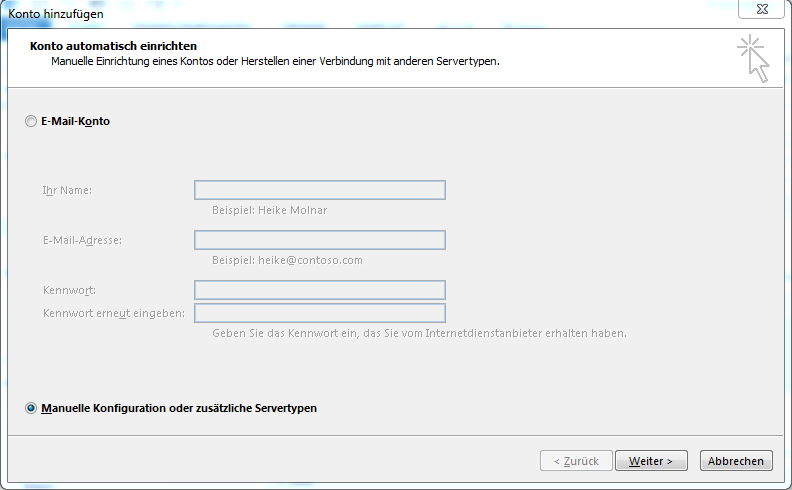
2. Klicken Sie auf "Manuelle Konfiguration oder zusätzliche Servertypen" und anschließend auf "Weiter".
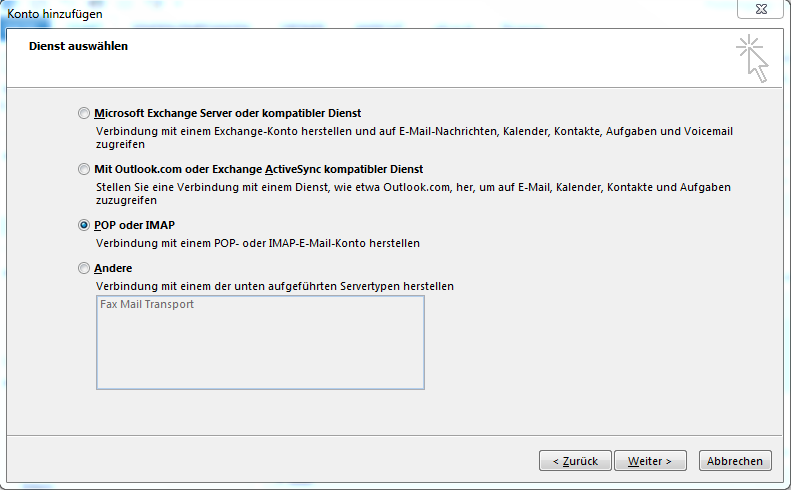
3. Wählen Sie "Pop oder IMAP" aus und klicken Sie auf "Weiter".
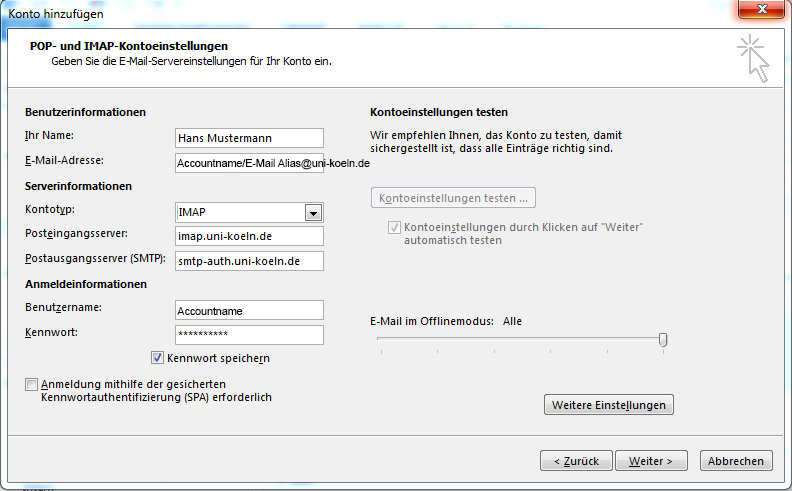
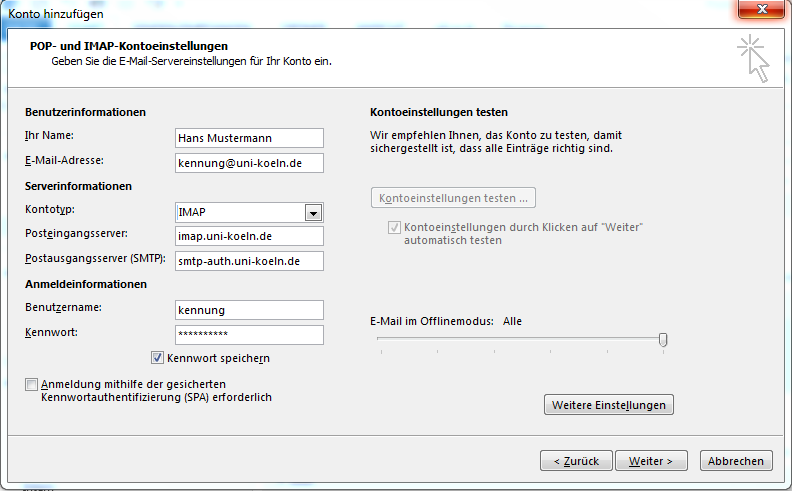
4. Nehmen Sie folgende Eintragungen vor, wie im Screenshot dargestellt.
Bitte beachten Sie hierzu folgende Hinweise:
- Verwenden Sie als E-Mail-Adresse - je nachdem, ob Sie über einen Studierenden- oder Personal-Account verfügen - Accountname@smail.uni-koeln.de beziehungsweise Accountname@uni-koeln.de.
- Alternativ können Sie auch ihre Alias Adresse eingeben, sofern diese von Ihnen über uniKIM eingerichtet worden ist – in der Regel vorname.nachname
- Anders als bei "E-Mail-Adresse" darf bei "Benutzername" nur der Accountname - ohne @smail.uni-koeln.de beziehungsweise @uni-koeln.de eingetragen werden. Beachten Sie, dass wenn Sie eine Alias Adresse nutzen in diesem Fall auch ihren Accountnamen dort eintragen.
Klicken Sie anschließend auf "Weitere Einstellungen".
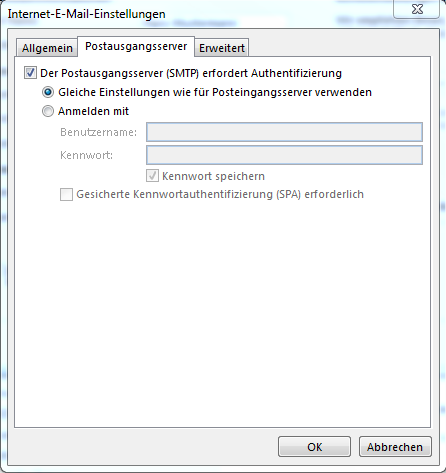
5. Klicken Sie nun im neuen Fenster den 2. Registerreiter "Postausgangsserver" an und setzen Sie den Haken bei "Der Postausgangsserver (SMTP) erfordert Authentifizierung".
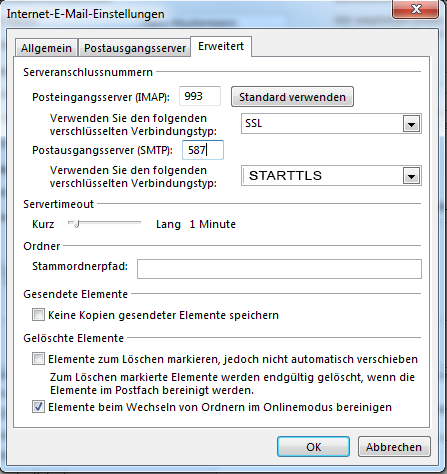
6. Klicken Sie nun den Registerreiter "Erweitert" an und tragen Sie folgende Werte ein:
| Posteingangsserver (IMAP): 993 | Verbindungstyp: SSL |
| Postausgangsserver (SMTP): 587 | Verbindungstyp: STARTTLS |
Um die getätigten Änderungen zu speichern, klicken Sie bitte auf "OK". Sie kehren nun auf das vorherige Fenster zurück.
7. Klicken Sie nun auf "Weiter", damit das neue E-Mail-Konto angelegt wird.
8. Anschließend erhalten Sie eine Bestätigung des Vorgangs und können diesen mit einem klick auf "Fertig stellen" beenden.
Weitere Anleitungen
Microsoft Outlook 2019
Manuelle Einrichtung eines E-Mail-Kontos in Outlook
Aktuell:
Informationen zu Tools für kollaboratives Arbeiten im Homeoffice
Kontakt
Bei Fragen und für individuellen Support wenden Sie sich bitte an den
ITCC-Helpdesk