eduroam-WLAN-Zugang unter iOS
1. Überprüfen Sie als erstes, ob Sie bereits ein älteres eduroam-Profil installiert haben:
- Rufen Sie dazu die Systemeinstellungen Ihres Gerätes auf.
- Unter dem Reiter „Profile“ können Sie diese verwalten und gegebenenfalls ein altes eduroam-Profil löschen.
2. Besuchen Sie unser WLAN-Portal und wählen dort "WLAN Zugang einrichten ..." aus.
Beachten Sie bitte, dass dafür eine aktive Internetverbindung notwendig ist. Sie können dafür beispielsweise das Netzwerk „Welcome@University of Cologne“ nutzen. Nutzen Sie bitte auch unbedingt den Safari Browser.
Zum Einrichten von eduroam unter iOS stellen wir Ihnen eine Video-Anleitung bis Version 12.1 sowie eine Video-Anleitung ab Version 12.2 zur Verfügung.
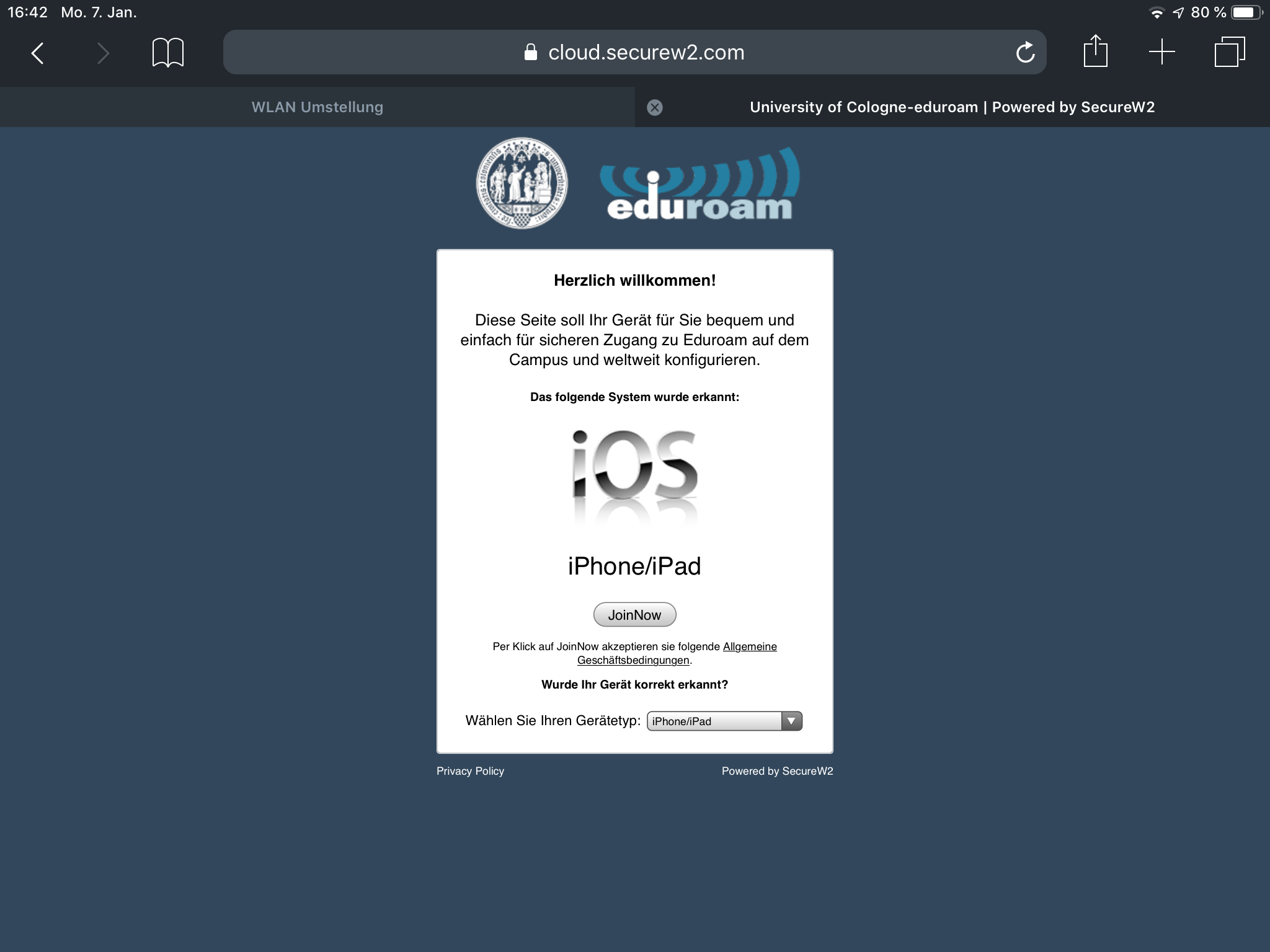
3. Wählen Sie das Betriebssystem Ihres Gerätes aus und klicken Sie auf "JoinNow". Das Installationsprofil zur Einrichtung von eduroam wird nun heruntergeladen.
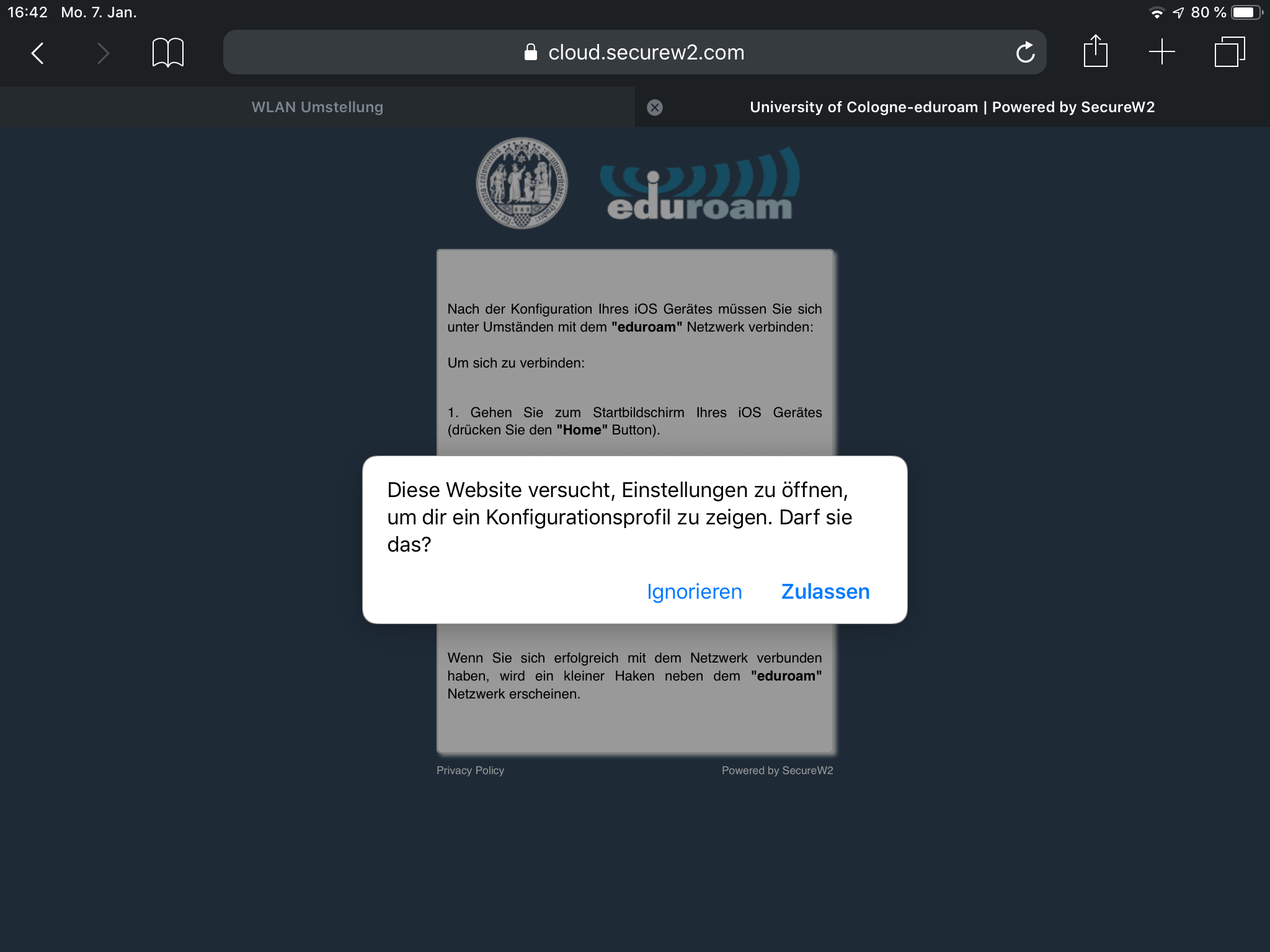
4. Bestätigen Sie die Öffnung Ihrer Geräteeinstellung mit „Zulassen“.
Zwischenschritt unter iOS 12.2
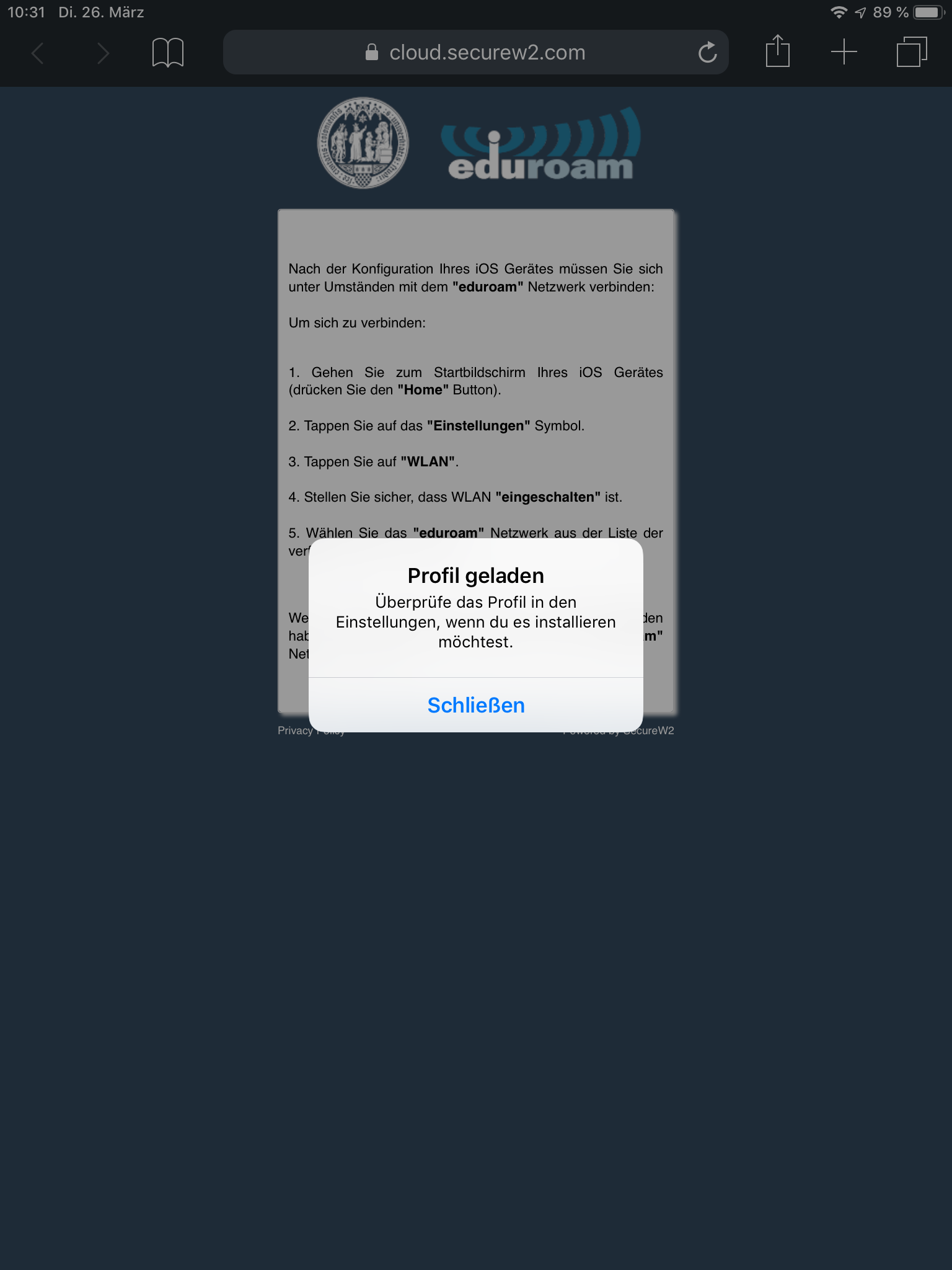
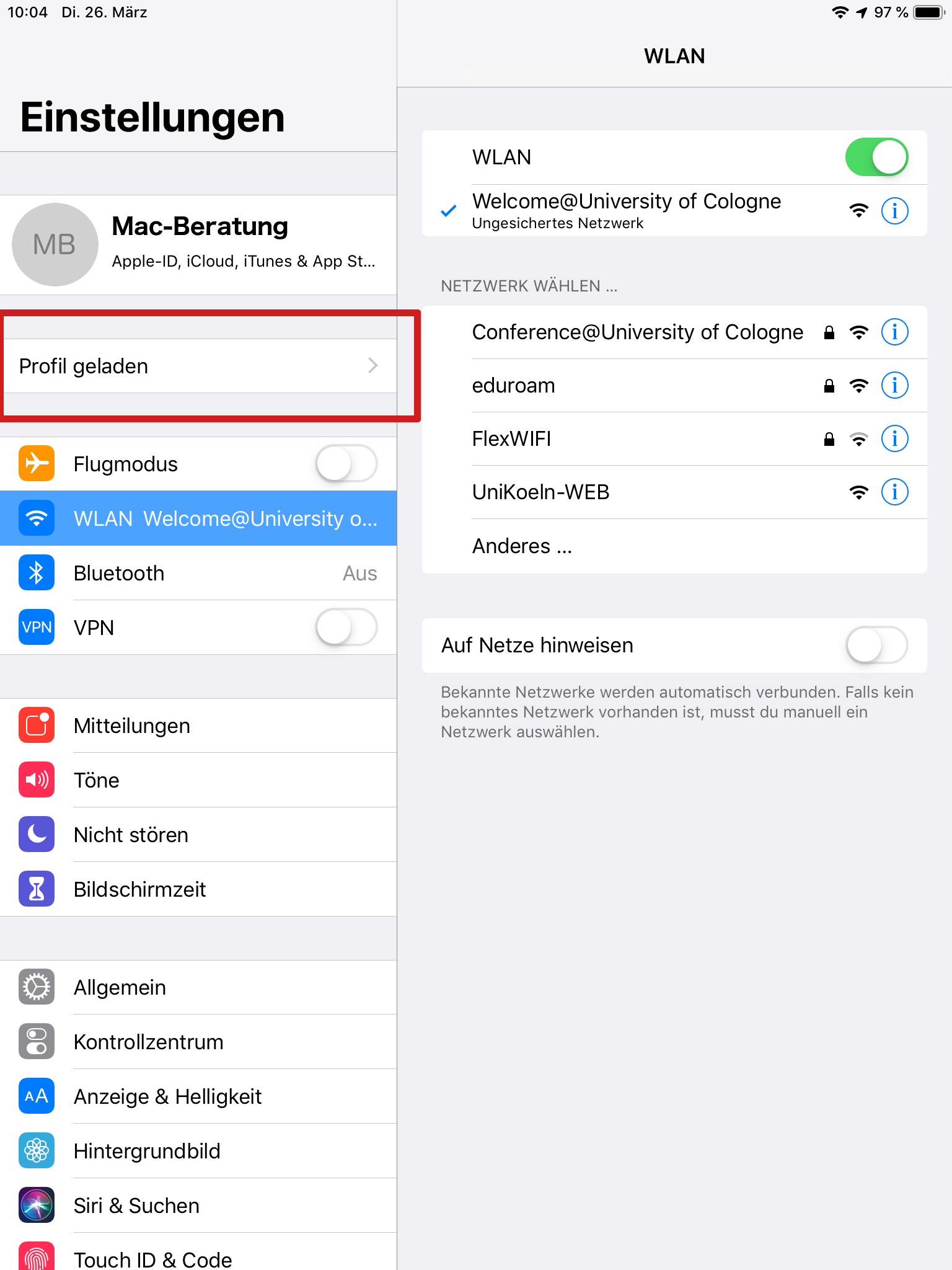
Ab der iOS Version 12.2 müssen Sie folgenden Zwischenschritt durchführen:
Bestätigen Sie den nach 4. folgenden Dialog, dass das Profil geladen wurde mit "Schließen" und öffnen Sie die Einstellungen Ihres Geräts. Dort finden Sie den Menüpunkt "Profil geladen". Wenn Sie diesen antippen öffnet sich das heruntergeladene Profil. Sie können nun die Konfiguration mit 5. fortsetzen.
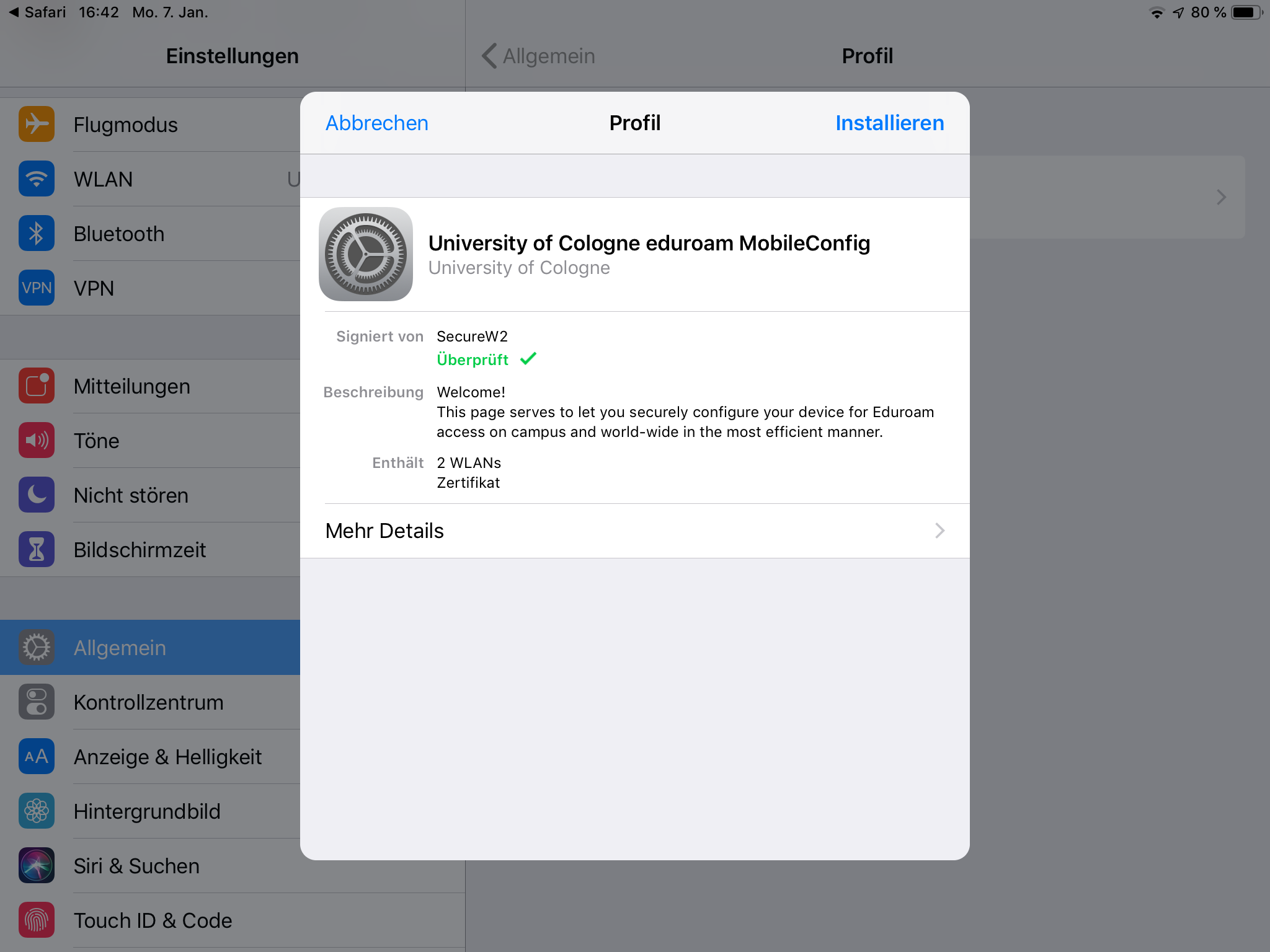
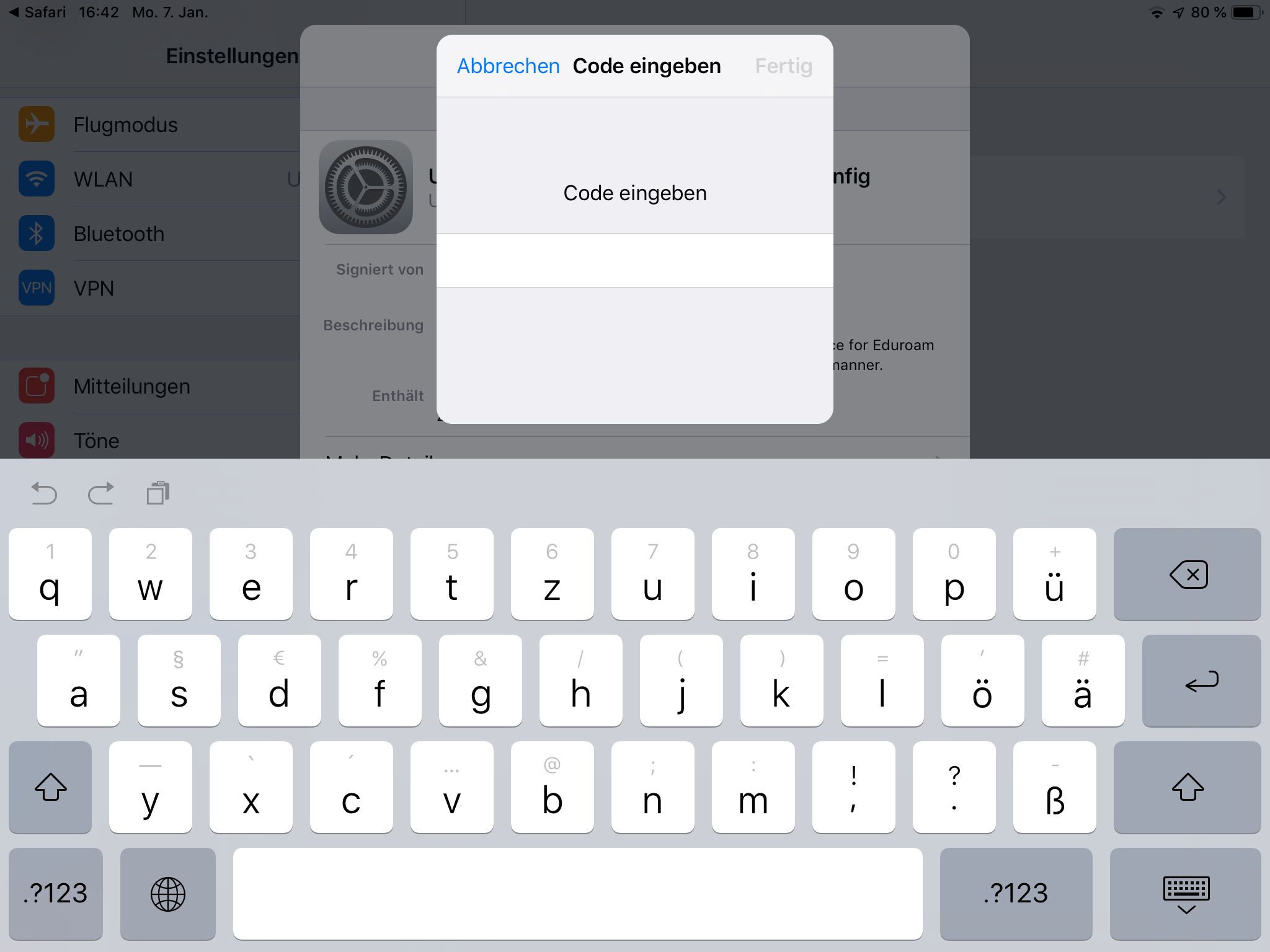
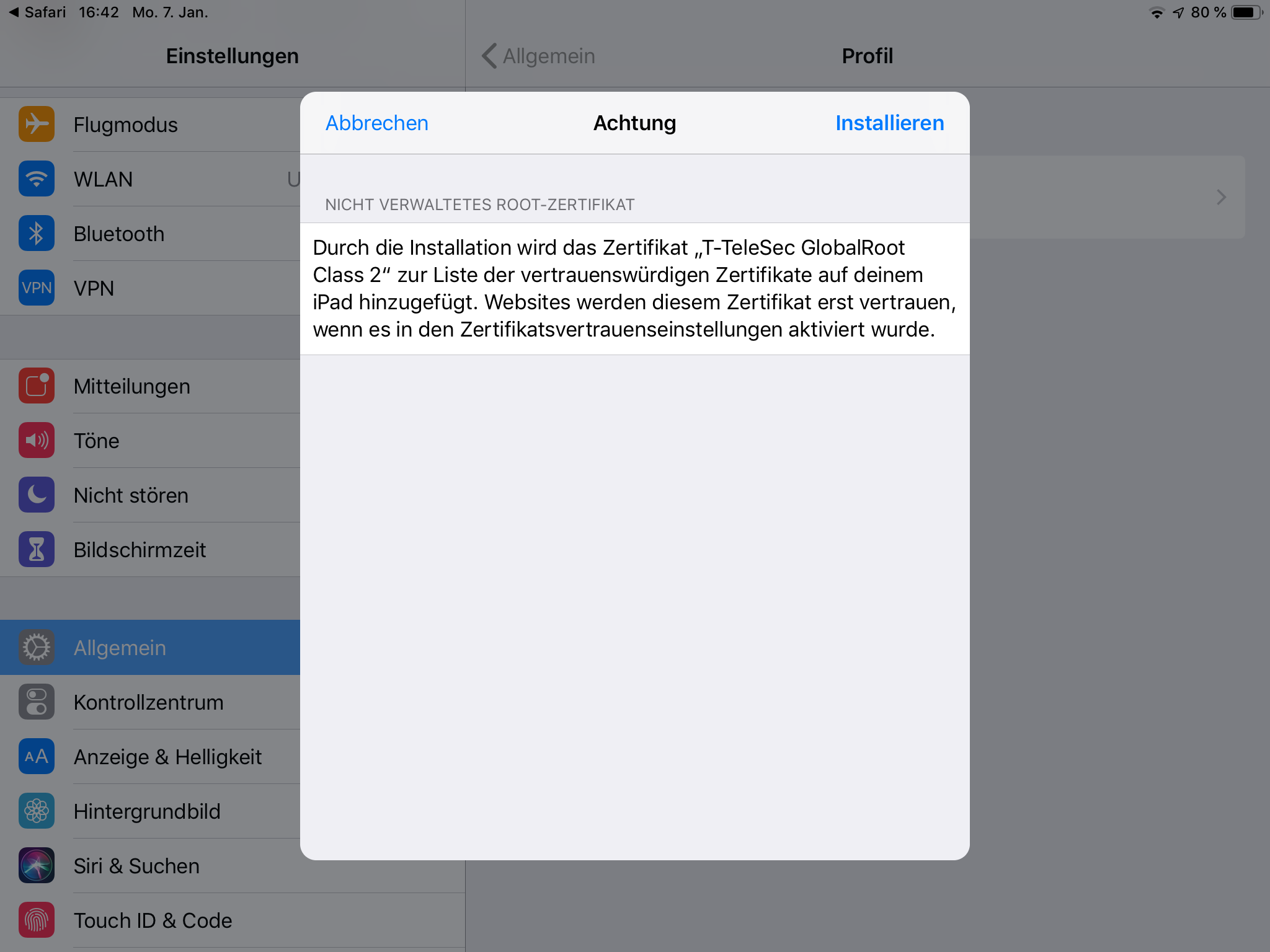
5. Geben Sie für die Installation des neuen Profils den Gerätecode (den Sie auch zum Entsperren Ihres iPhones nutzen) ein und klicken Sie auf „Installieren“.
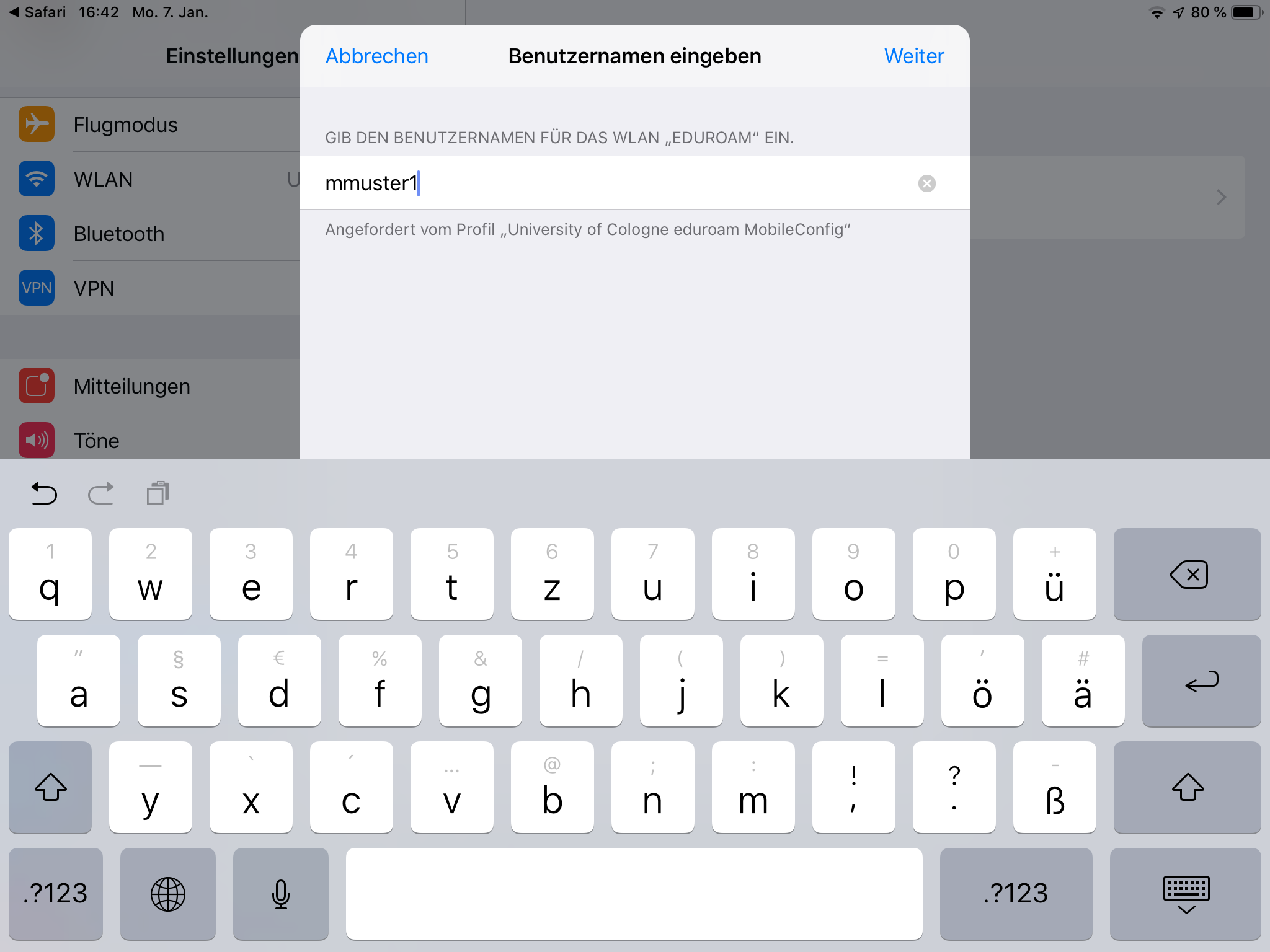
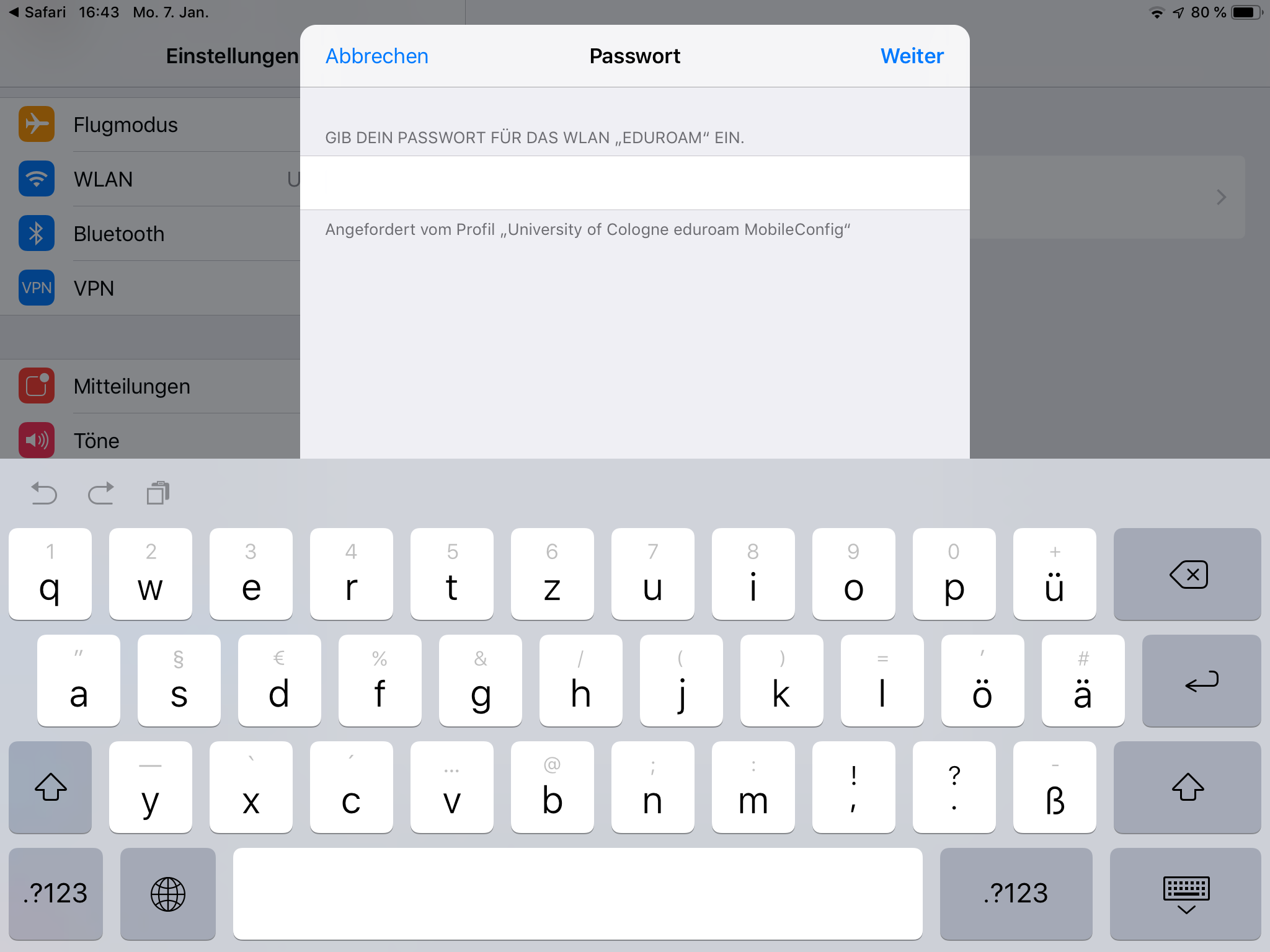
6. Geben Sie die Daten Ihres Universität-Accounts ein und bestätigen Sie die Eingabe mit "Weiter".
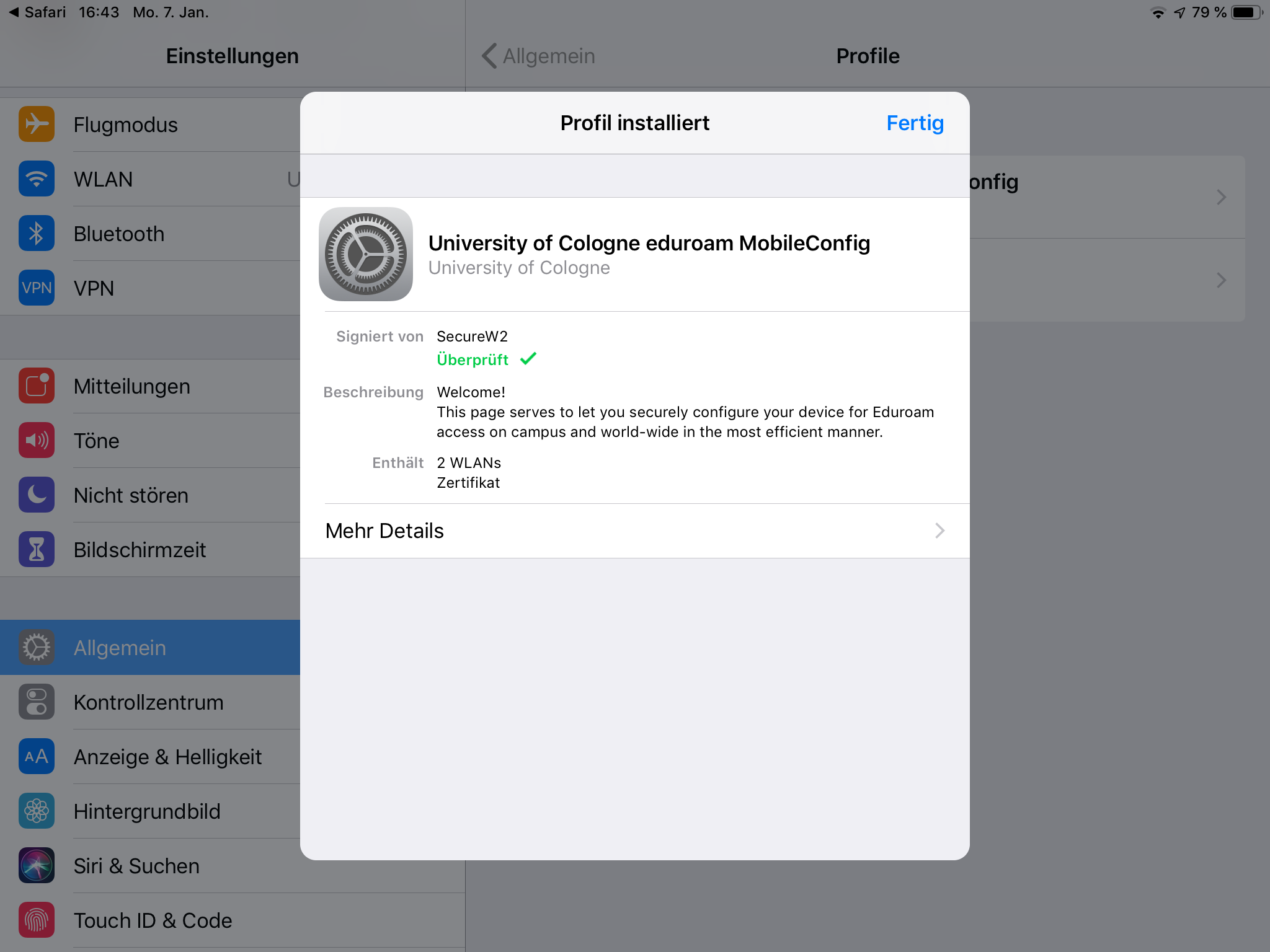
7. Schließen Sie die Installation des Profils mit "Fertig".
Ihr eduroam-Zugang ist nun konfiguriert und Sie sind direkt mit dem eduroam-WLAN verbunden.
Aktuell:
Informationen zu Tools für kollaboratives Arbeiten im Homeoffice
Kontakt
Bei Fragen und für individuellen Support wenden Sie sich bitte an den
ITCC-Helpdesk